
MiniMax H3 ImageでAI画像生成

MiniMax H3 Imageは、最初から4Kの画像を作り、すでにある画像も直せます。細かい指示に従い、実物に近い質感を描き、参考画像を最大16枚まで組み合わせられます。MiniMaxは、4096×4096の画像を10秒未満で生成できると発表しています。

AI画像生成

モード
0/5000
アスペクト比
Resolution
画像
出力形式
必要なクレジット
4

作例

暖かい窓光の中、石のベッドサイドテーブルに置いた真鍮ランプの商品写真コンセプト。

次の制作に使える画像の方向性

MiniMax H3 Imageの指示を、4つの方向で見られます。主題、場所、見た目の目的を変えた例です。
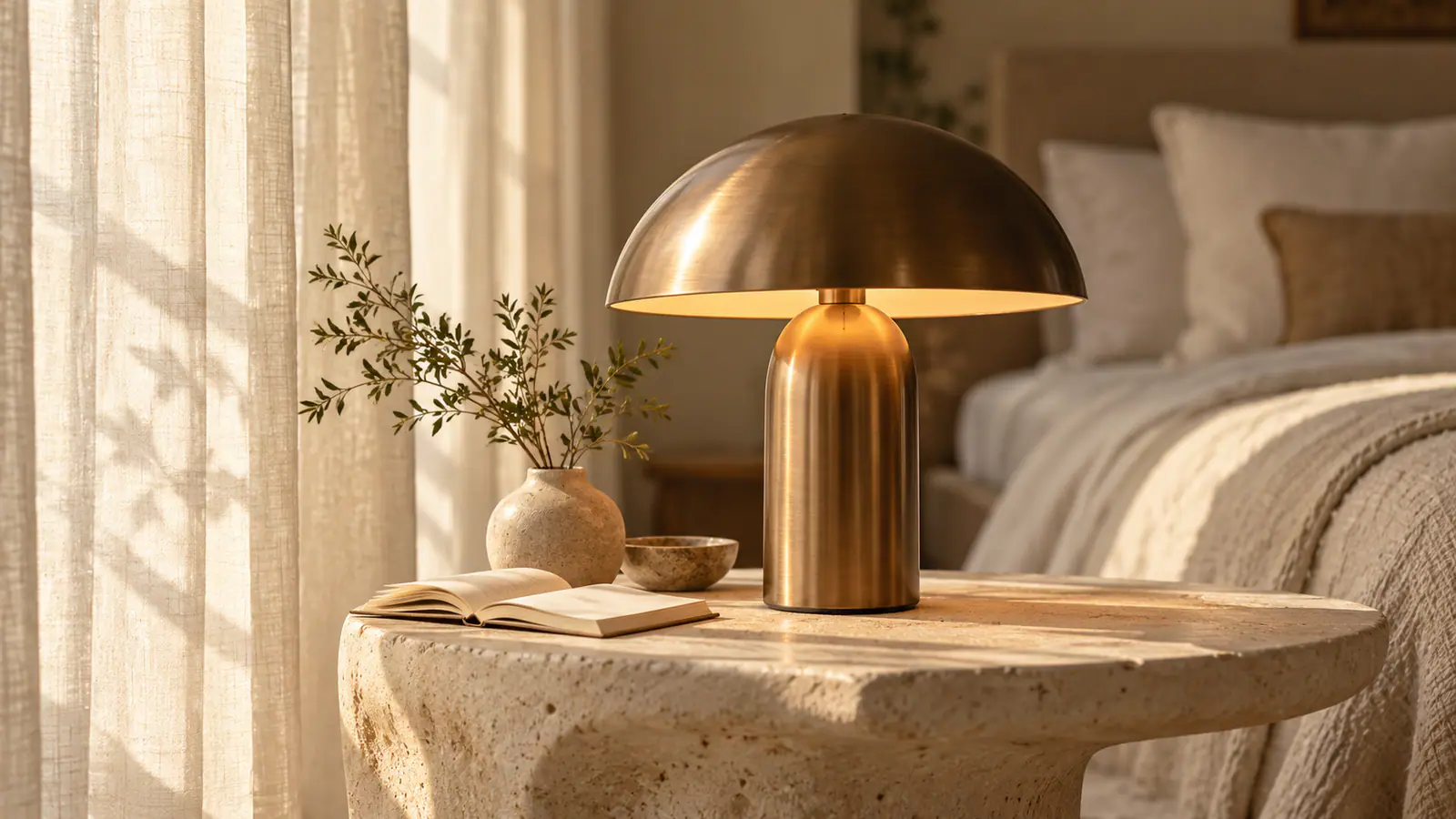
暖かい窓光の中、石のベッドサイドテーブルに置いた真鍮ランプの商品写真コンセプト。

商品写真

指示の例: 淡い石の上の真鍮ベッドサイドランプ。柔らかい窓光、暖かいリネン、物が少ない寝室。
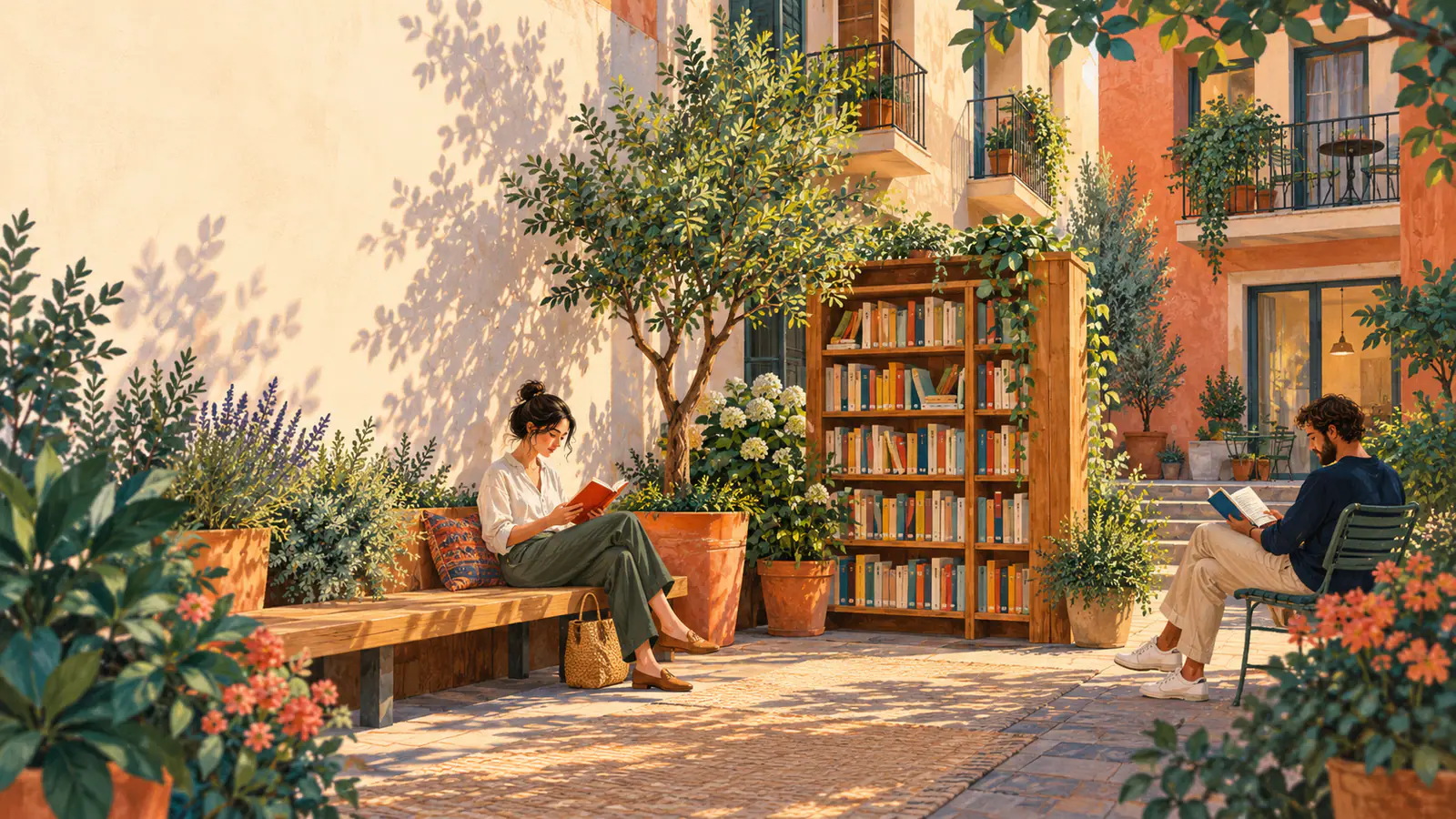
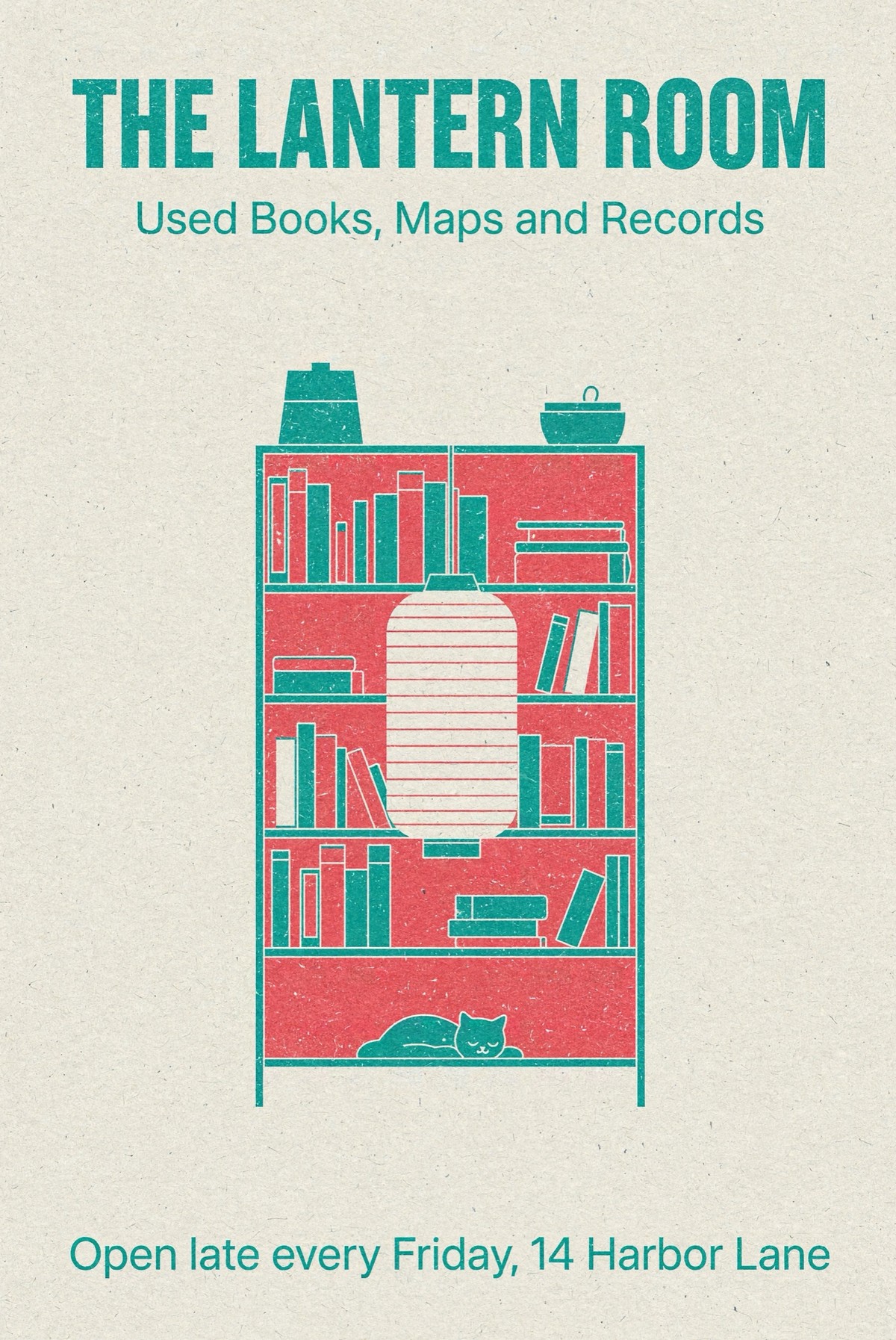
本棚と植物のある、日の当たる中庭で本を読む二人のイラストコンセプト。

エディトリアルイラスト

指示の例: 日の当たる中庭で本を読む二人。葉の影、暖かい漆喰の壁、絵の具のような仕上げ。
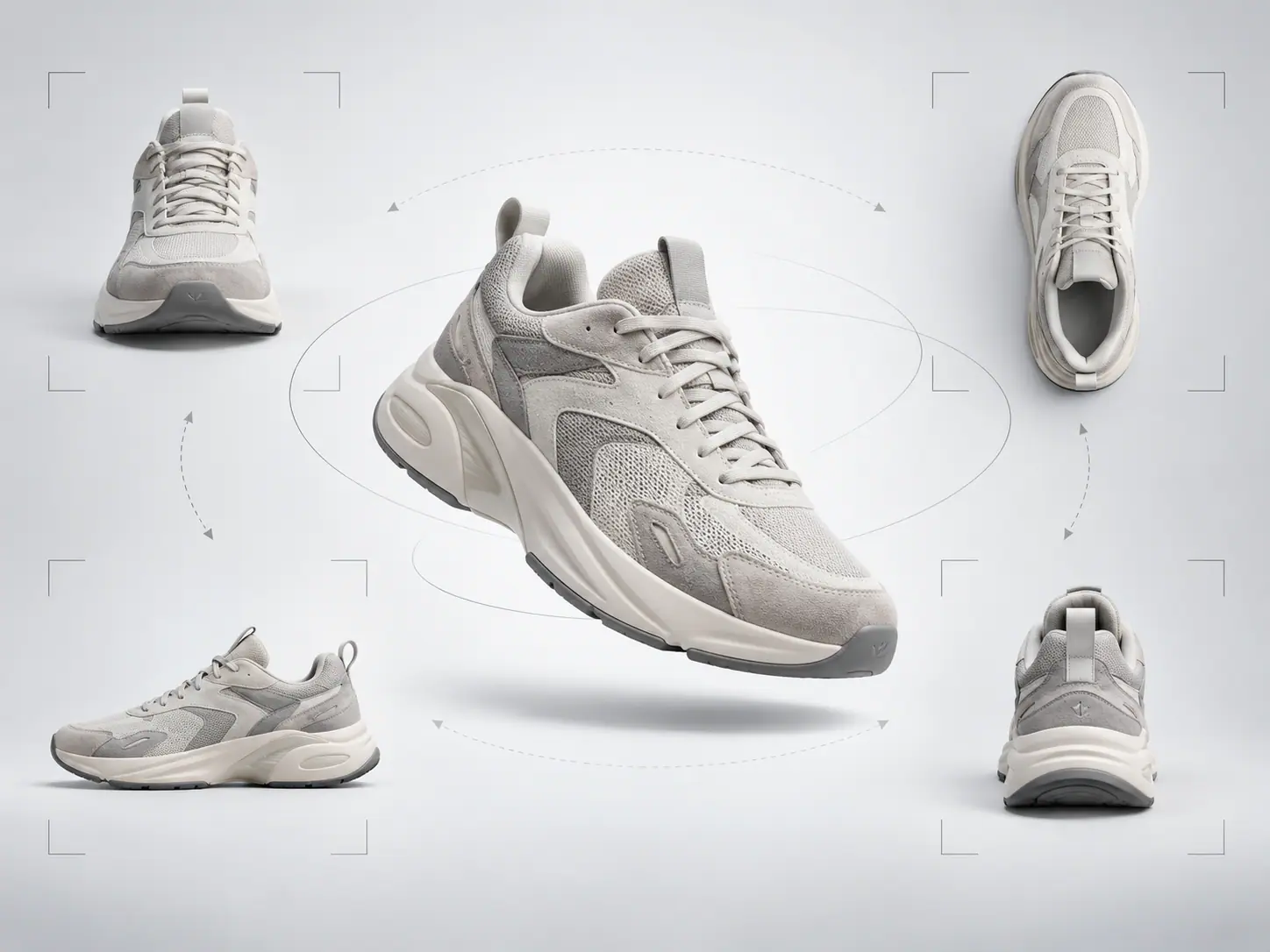
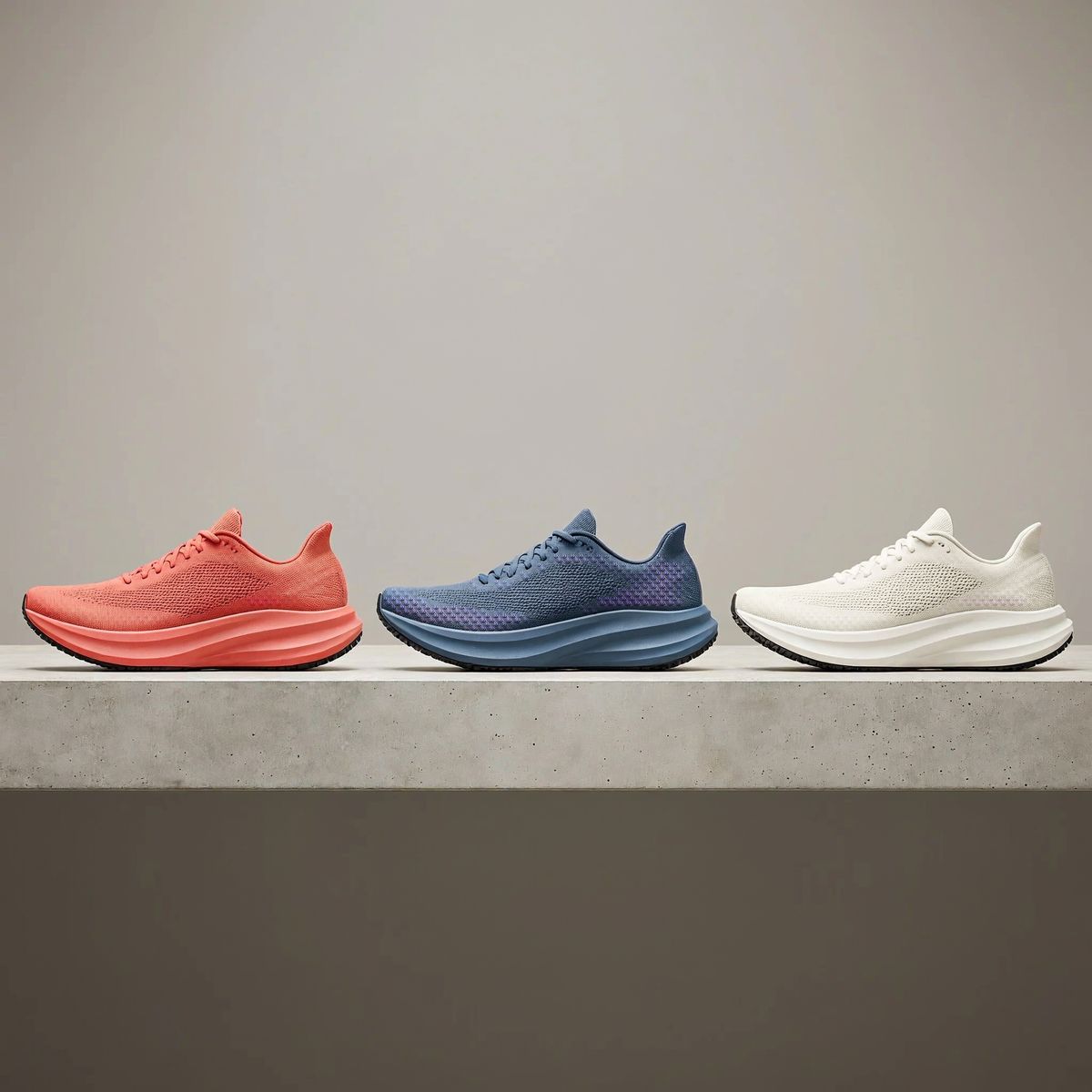
白いスニーカーを正面、側面、上面、背面、斜めから並べた多角度レイアウトのコンセプト。

商品の角度検討

指示の例: 白いスニーカー1足を、正面、側面、背面、上面、斜めの揃ったレイアウトで、無地の背景に置く。
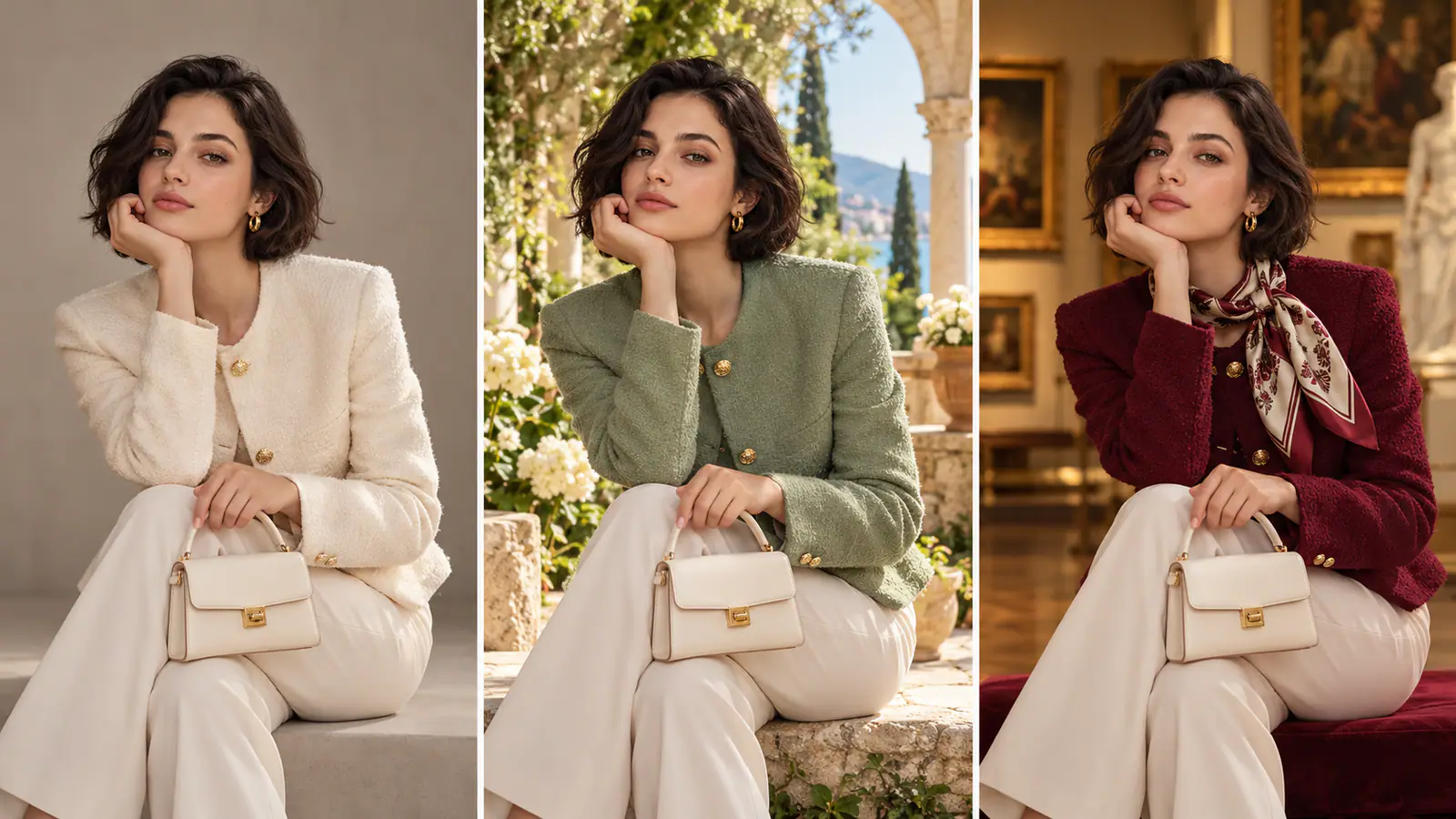
同じ座り姿の女性が、クリーム、緑、バーガンディの服と別の場所にいるポートレートのバリエーション。

ポートレートの方向性

指示の例: 座った姿勢とクリーム色のハンドバッグは残し、庭の緑のジャケットか、ギャラリーのバーガンディの仕立てを試す。
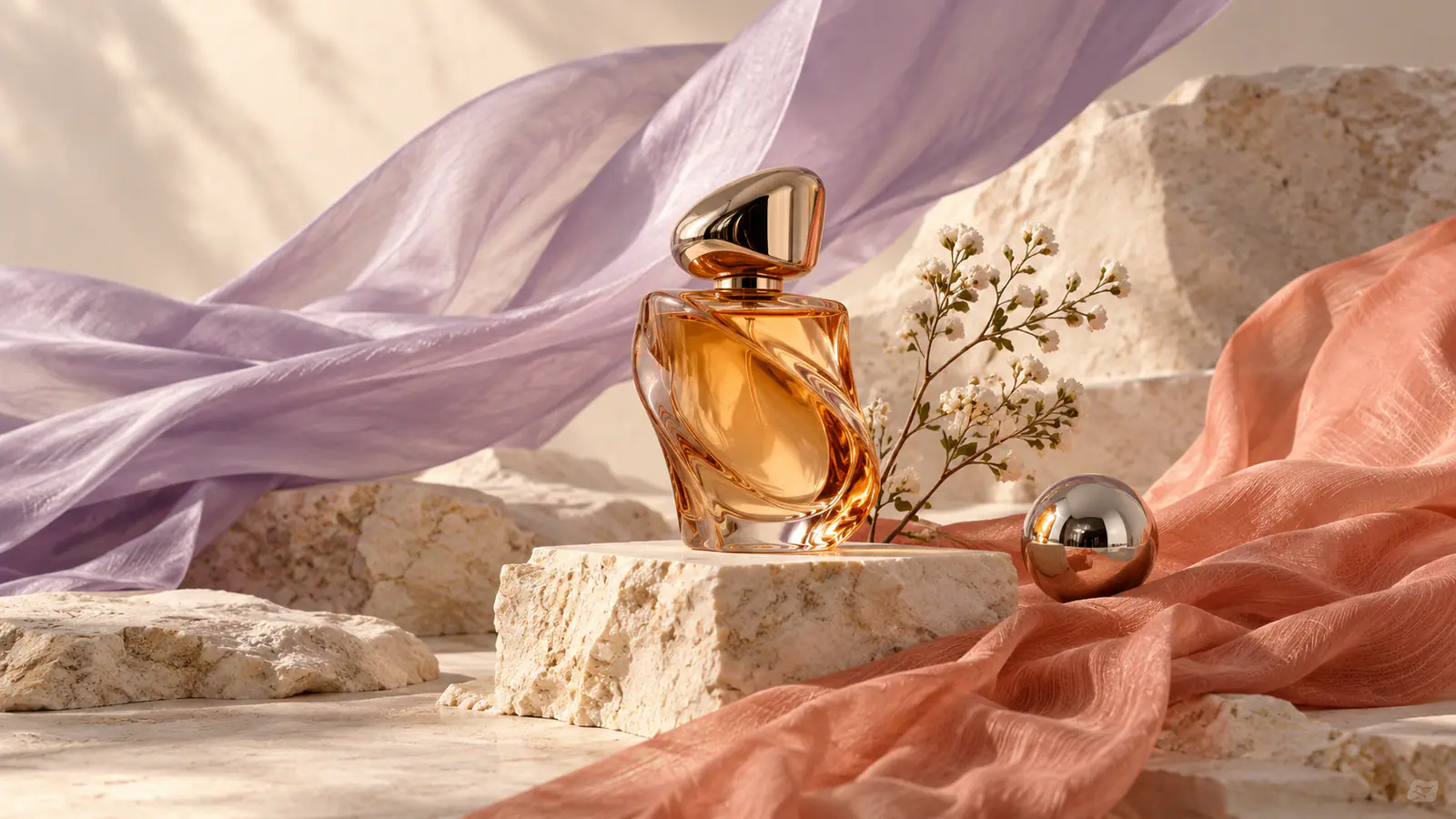
MiniMax H3 Imageで作れるもの

指示から新しい場面を作る、複数の参考画像の要素を合わせる、既存の画像に絞った修正を書く、この3つができます。

テキストから画像の指示で構図を作る

各要素の位置と、場面の中での関係を書いてください。香水の広告なら、透ける布のひだの前に琥珀色の瓶を置き、左上から光を当て、右は見出し用に空けます。主題の位置、奥行き、光、レイアウトがH3 Imageに伝わります。

テキストから画像
淡い石の上に置いた琥珀色の香水瓶と、流れるラベンダー色と桃色の布の商品写真コンセプト。

画像から画像で、変える箇所を指定する

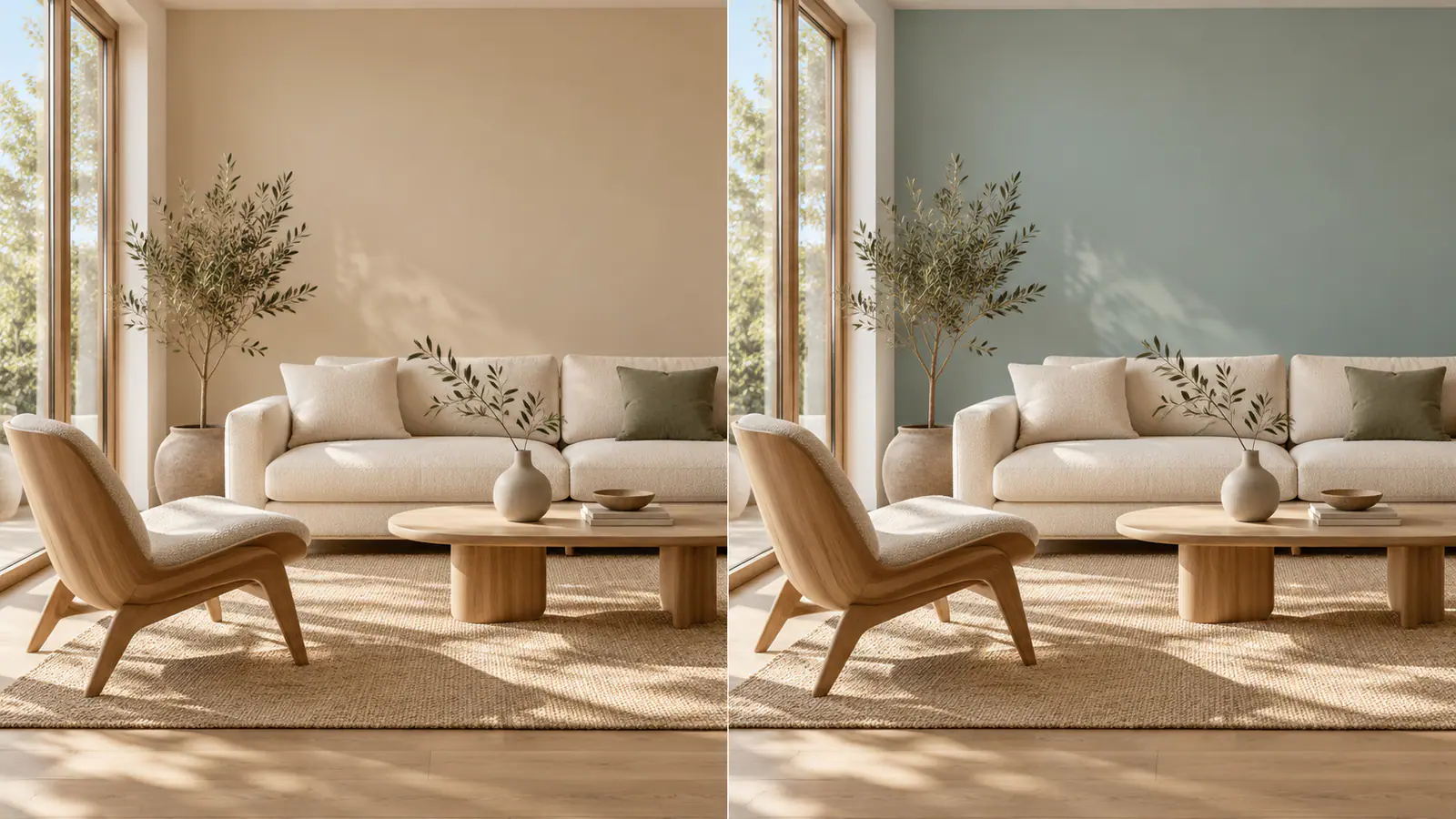
編集の指示には、変えることと残すことを両方書いてください。室内の案なら、奥の壁だけを落ち着いた青に塗り、ソファ、木の家具、植物、視点、窓の光は残す、と書きます。肖像なら、替える服や場所と、残すポーズを指定します。全体を良くして、よりも役立ちます。白紙ではなく写真やイラストから始めるときは、画像から画像の作業画面を開いてください。

画像から画像を開く
同じ家具のリビングで、左はベージュの壁、右は落ち着いた青の壁にした比較コンセプト。

別々の画像から、人物、素材、場所を合わせる

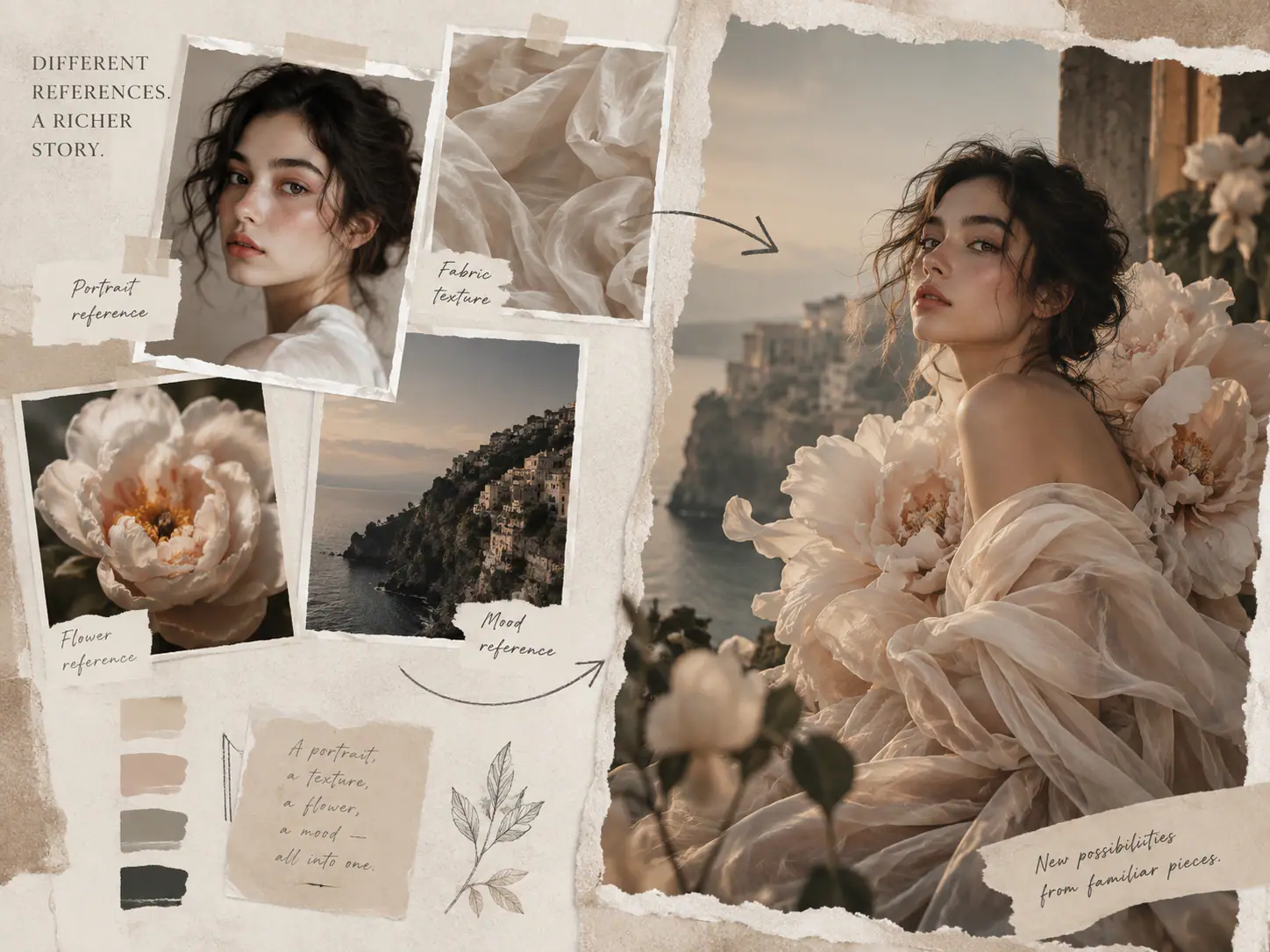
画像ごとに役割を分ける同じ1枚の中で。ここでのファッション案は、肖像が人物、布が衣装、花が差し色、海辺のムードボードが場所を担当します。各参考画像から残す細部を、どう合わせるかまで書いてください。
英語の画像合成を開く
肖像、布、花、海辺の雰囲気を、花柄のファッション肖像に組み合わせる作業のコンセプト。

素材ごとに違う見え方を書く

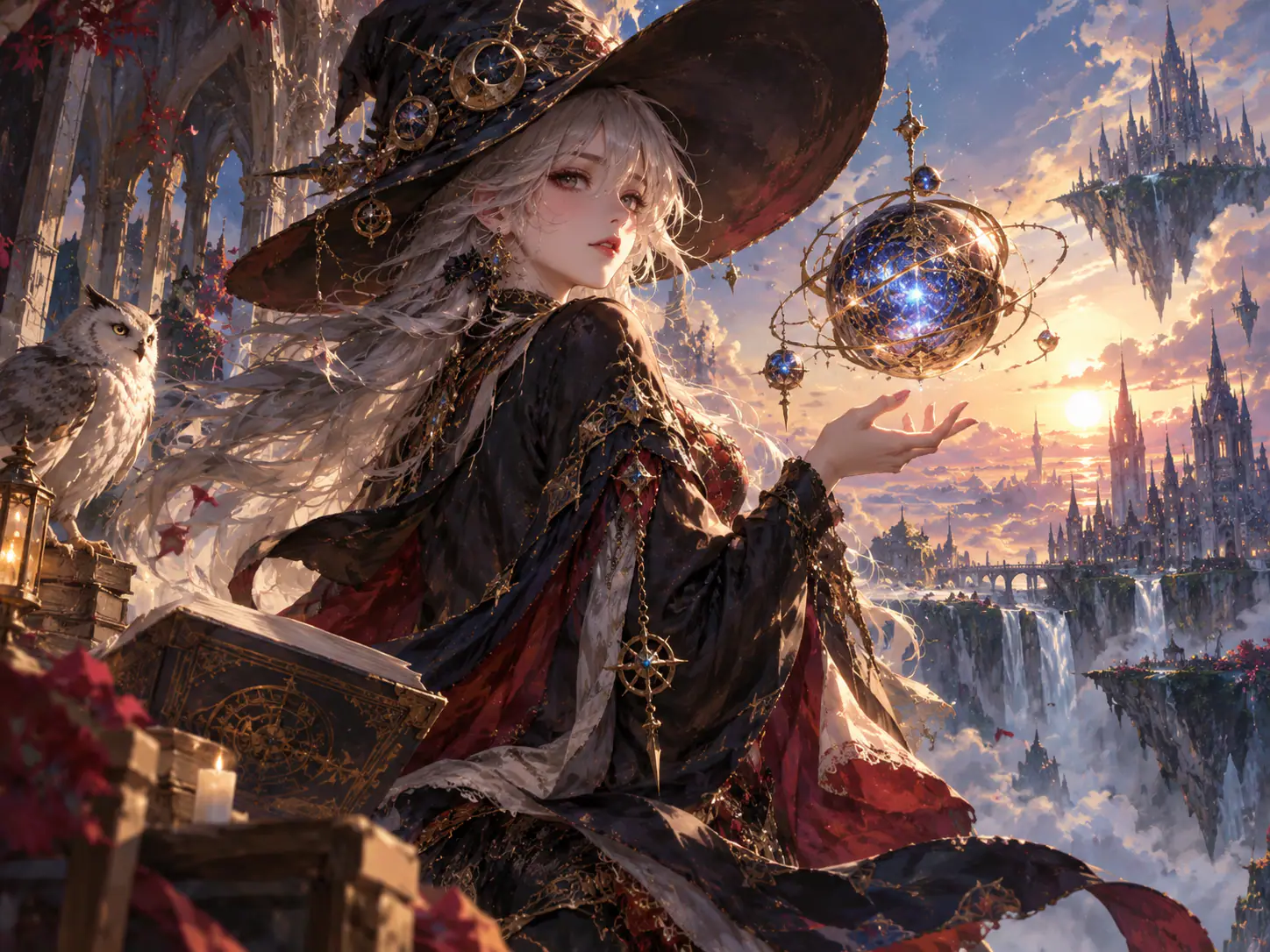
同じ光に対する素材の反応を書いてください。ファンタジーの場面なら、光るオーブが織物には柔らかく当たり、彫金には鋭いハイライトを作ります。質感、影、反射の手がかりになります。

画像生成を開く
複雑な光るオーブを持つ銀髪の魔術師、フクロウと浮かぶ城があるファンタジーイラストのコンセプト。

MiniMax H3 Imageの指示を準備する

作業画面で、粗いアイデアを具体的な画像の指示にします。手順は3つです。

  1. 必要な画像を書く

    主題、動作、場所を平易な言葉で書いてください。仕上がりに必要な画風、光の向き、素材も足します。既存の画像を直すなら画像から画像に切り替え、変えるものと残すものを明確にします。優先したい条件を先に書くと、指示の順番が分かります。

  2. 枠と出力を選ぶ

    置く場所に比率を合わせます。商品タイルは正方形、カバーは縦、バナーは横です。サイズは1K、2K、4K、形式はJPEG、PNG、WebPから選びます。大きなサイズの前に、トリミングと見出しの余白を決めてください。

  3. 生成前に指示を読み返す

    主題、構図、光、画風、残す細部をチェックリストとして読んでください。矛盾する指示を外し、最も大事な条件を決めます。参考画像を使うときは、各画像が何を担当するかを書きます。作例は方向を探す手がかりです。言葉は自分の主題と用途に合わせてから、作業画面に残してください。

MiniMax H3 Imageが違うところ

MiniMaxは、詳しい指示と複数の参考画像を扱いながら、大きな画像を速く描けるようH3 Imageを設計しました。

MiniMax H3 Imageの4K生成

H3 Imageは、別の拡大工程なしで4K画像を直接描きます。商品ビジュアルや横長のイラストでも、質感を確認したり一部を切り出したりできます。

参考画像を最大16枚組み合わせる

MiniMaxの画像編集モデルは、1枚の結果に複数の素材を使えます。人物はモデル写真、衣装は衣服の写真、背景は場所の写真、という分け方でファッション画像を計画できます。

複雑な指示と空間の理解

物の位置、カメラの視点、光、反射を同じ指示に書けます。MiniMaxは、平面の地図を一人称のゲーム画面にしたり、分解した商品図に部品とラベルを配置したりする例を示しています。

実物に近い質感と自然な光

H3 Imageは、肌の質感、毛の一本、布の織り、使い込んだ金属のハイライトのような細部を扱います。肖像、衣服、商品の表面がより自然に見えます。

すでに画像がありますか?

写真やイラストを起点に、変える部分と残す部分が分かる指示を書いてください。

英語の画像編集を開く

MiniMax H3 Imageのよくある質問

クレジットの使い方、4Kでの生成、参考画像の使い方を確認できます。

スタジオの画面は無料で開けます。画像の生成にはクレジットが必要で、送信前に生成ボタンへ消費量が出ます。

2K・4Kの画像生成には、サブスクリプションへの登録かクレジットパックの購入が必要です。スタジオで4Kを選ぶと、1:1では4096×4096ピクセル、16:9では5472×3072ピクセルで出力できます。

MiniMax H3 Imageのプロンプト例

画像モデルを見る

次の画像に、はっきりした方向を渡す

テキストから画像の指示で始めるか、既存の画像を画像から画像の作業画面へ持っていきます。主題を書き、枠を選び、決めたいことを明示してください。