
読み込み中...

画像から画像

画像
0 / 16
0/5000
アスペクト比
Resolution
画像
出力形式
必要なクレジット
4

作例

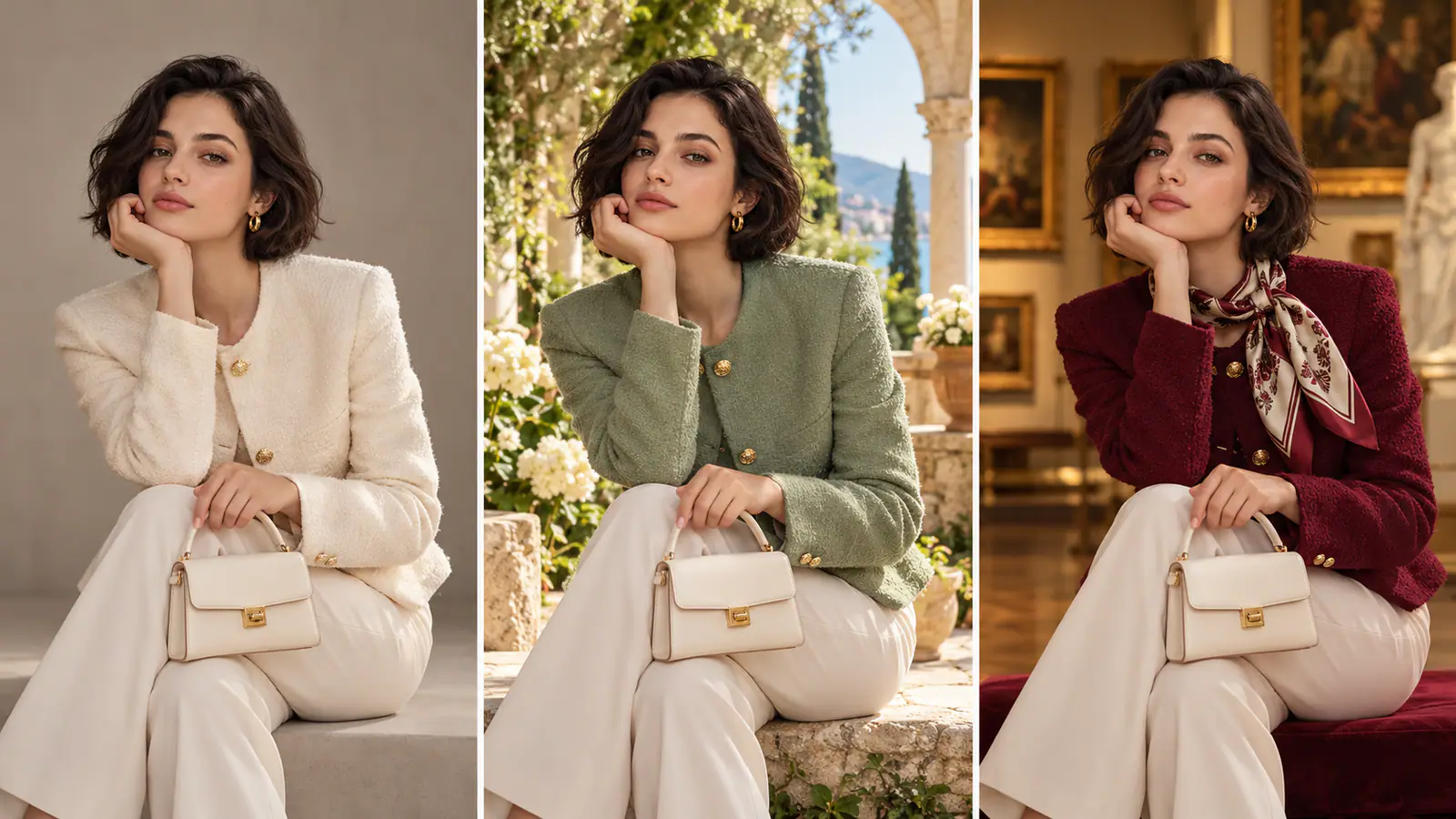
クリーム色のハンドバッグを持つ座った女性の、スタジオ、庭、ギャラリーでの三つのスタイリング案

MiniMax H3の画像から画像

画像から画像(img2img)では、参考画像を最大16枚組み合わせ、4Kで生成できます。人物、布、小道具、場所は別々の画像に分けてください。各画像から残すものと、最終的な構図での置き方を書きます。

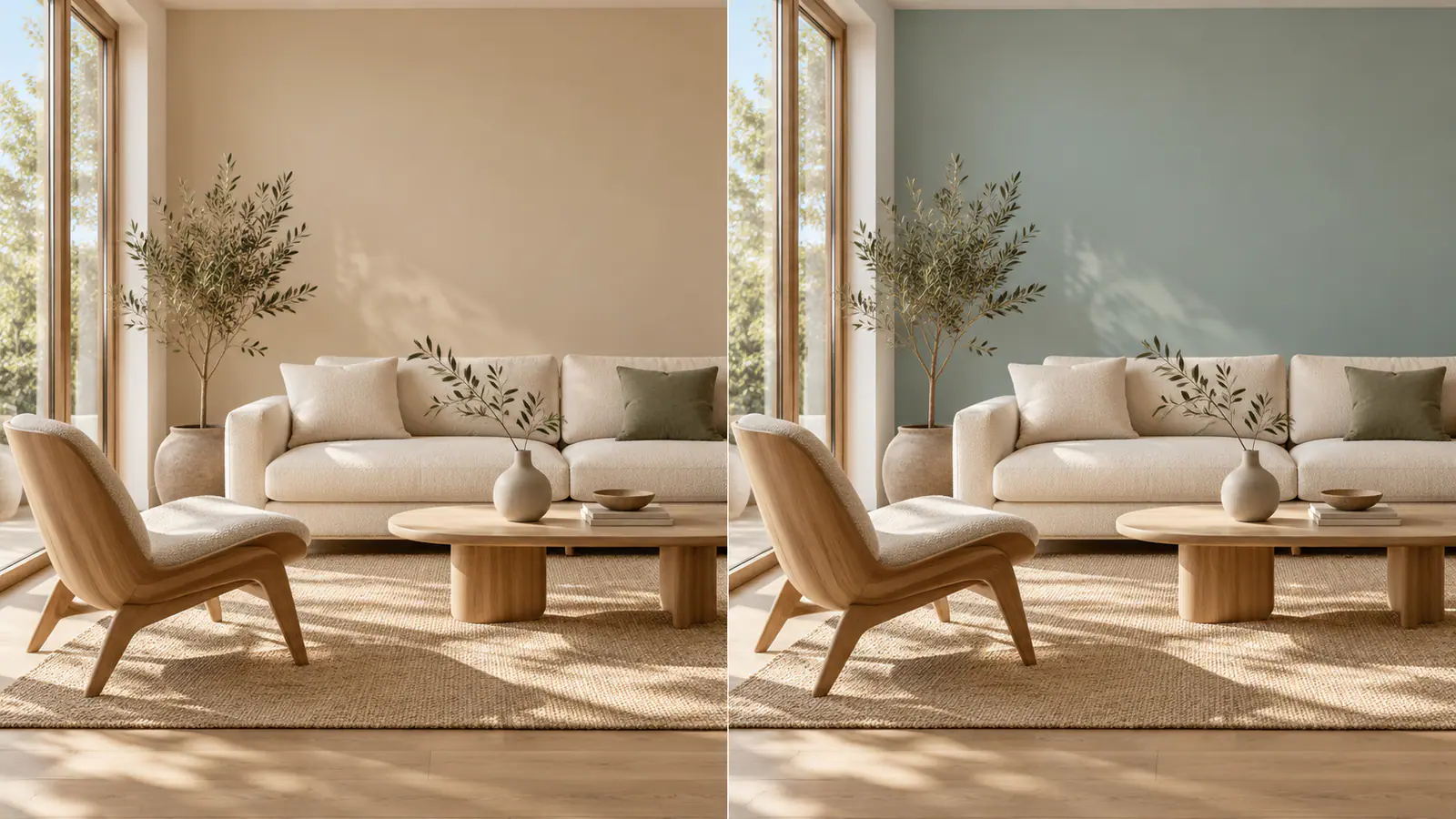
家具のあるリビングの二つの見え方。ベージュの壁と、落ち着いた青の壁。

MiniMax H3で画像を編集する手順

  1. 直したい画像から始める

    元画像を画像1としてアップロードすると、指示の中で迷わず指せます。残したい細部、とくに輪郭、顔、商品の表示がはっきり写った版を選んでください。背景や素材など、元画像にない情報があるときだけ別の参考画像を足します。一枚の写真を少し変えるだけなら、鮮明な元画像一枚が起点になります。

  2. 変えることと、残す細部を書く

    見える変化と、それが当たる場所から書き始めます。上の部屋なら、「奥の壁を落ち着いた青に塗り替える。ソファ、オークのテーブル、窓の光、カメラアングルは画像1のまま残す。」のようにします。色、素材、方向が大事ならそれも書きます。参考画像が複数あるときは、アップロード順で呼び、役割を決めてから、どう組み合わせるかを書いてください。

  3. 枠を決め、最初の結果を見る

    完成画像のアスペクト比を選び、編集画面で1K、2K、4Kのいずれかを指定します。最初の結果を元画像の横に開いてください。頼んだ変化が一目で分かるか、残すと書いた細部がまだ一致するかを見ます。新しい背景は良いのに大事な細部がずれたら、その結果は比較用に残し、元画像からより具体的な指示でやり直します。

よくある三つの画像から画像

変化の範囲に合わせて指示を書きます。背景の差し替えなら新しい環境、画風の変更なら見える処理、合成ならどの入力がどの部分を担当するかを指定します。

商品写真の背景を変える

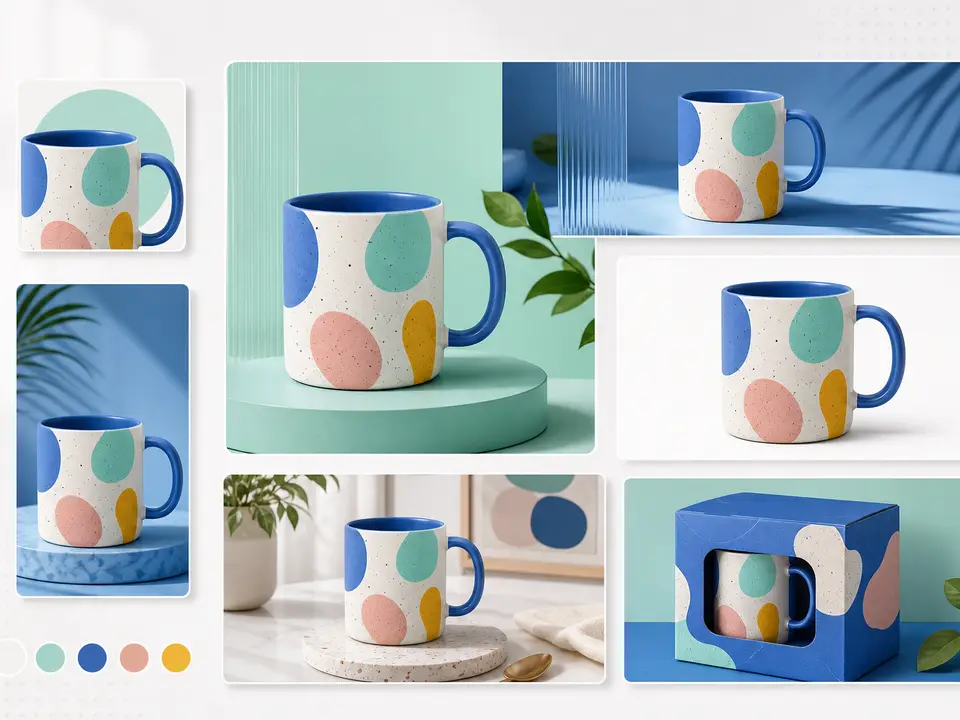
商品が最もはっきり写った画像から始めます。背景を変えると、同じマグの写真を店舗の掲載、メールのバナー、季節のキャンペーンに合わせられます。置く面と背後にあるものを書き、商品が場面にどう接するかを指定します。例: 「画像1のマグを、淡い石のカウンターに置き、背景はマットなティールの壁にする。取っ手は右、青い縁、色の点の位置は残す。マグの直下に柔らかい接地面の影を足す。」掲載用なら、原寸で取っ手の形と模様を元画像と比べます。バナーにするなら、見出しが置けるよう片側を空けるよう書いてください。
商品写真を編集する
青い取っ手と斑点のある同じマグが、ティールの展示や淡いカウンターなど複数の場所にある

ポーズを残して肖像の画風を変える

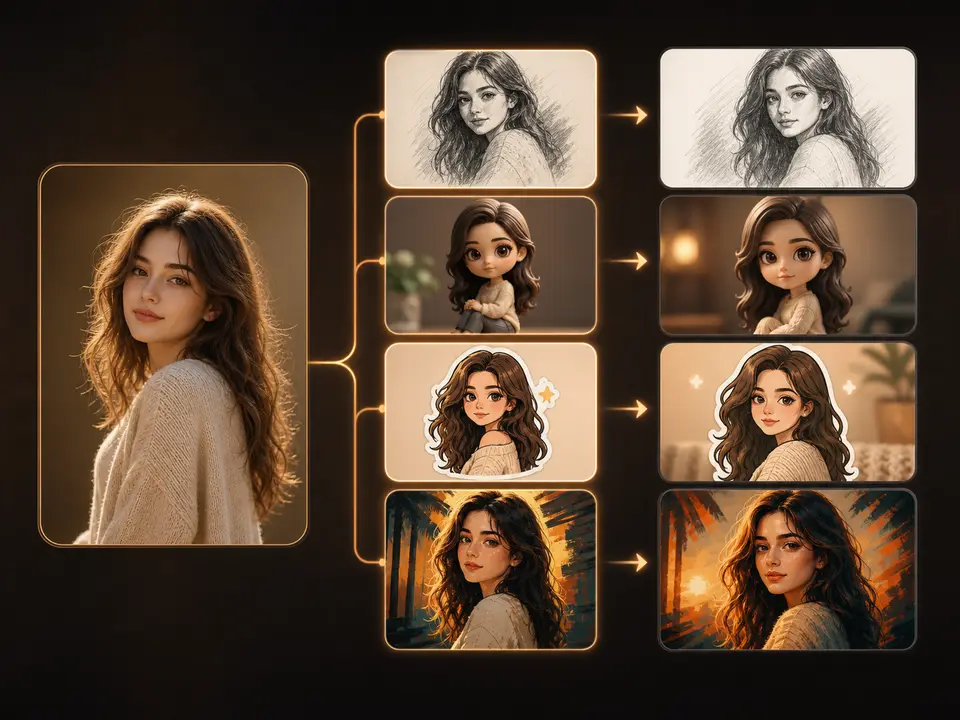
元画像からどこまで離すかを先に決めます。黒鉛の習作と、暖かい映画のような肖像では指示が違います。粒子、線の太さ、色、光など、新しい処理の見える特徴を書いてください。例: 「画像1を、暖かい象牙色の紙に描いた黒鉛の肖像にする。顔の周りは細い鉛筆の線、セーターは広く柔らかい陰影。肩越しのポーズ、視線の向き、胴の途中までのトリミングは残す。」最初の結果が様式化しすぎたら、陰影を柔らかくするか、比率の誇張を減らすよう書きます。ポーズが分かる頭の傾き、肩の線、視線を、元画像と見比べてください。

肖像の画風を変える
元の肖像と、黒鉛、漫画、ステッカー、絵の具風の画風検討

最大16枚の参考画像に役割を持たせる

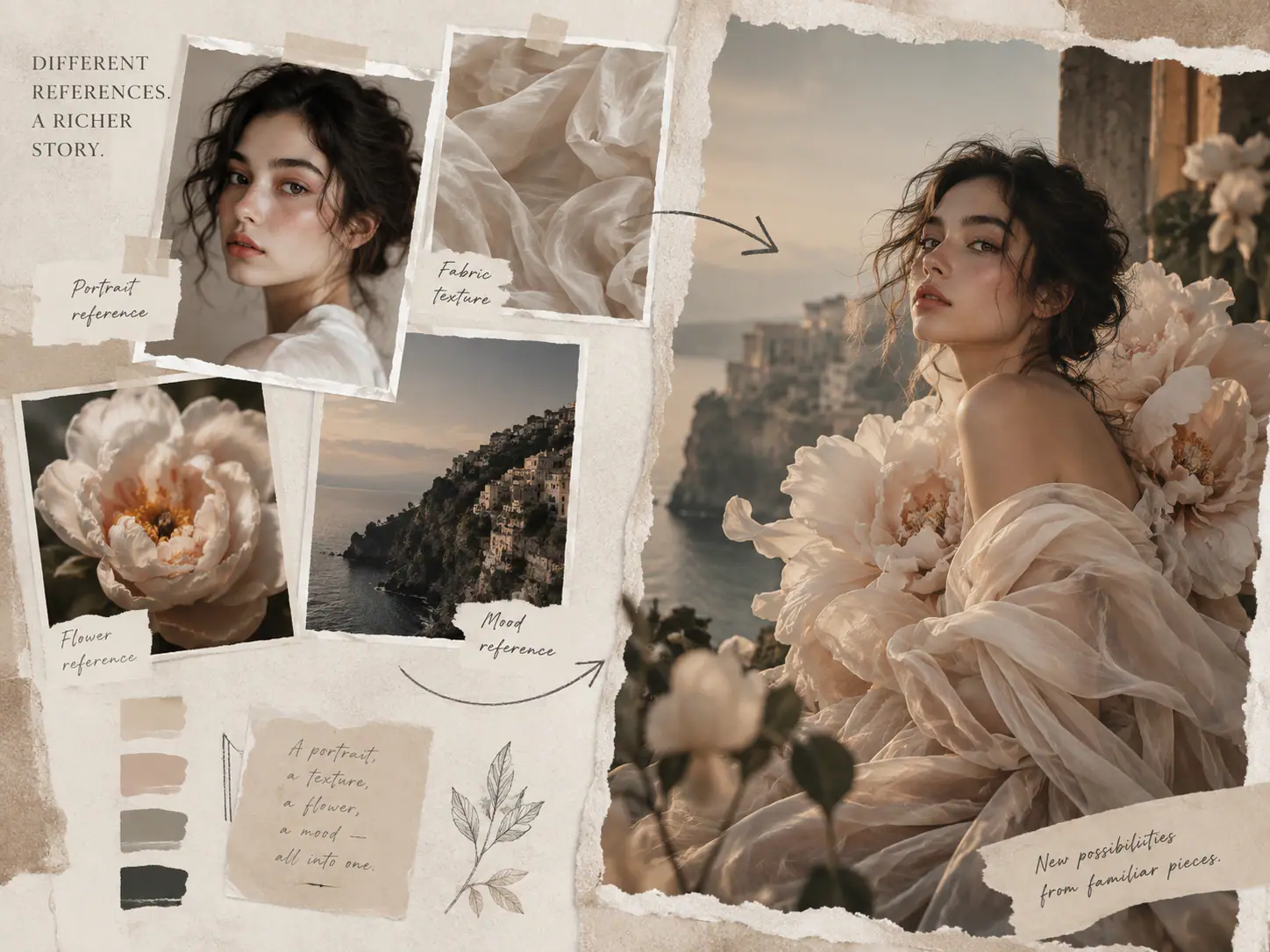
参考画像は最大16枚まで、それぞれに明確な役割を与えて組み合わせます。この例では次のように分かれます。

  • 画像1:人物とポーズ。人物と頭の角度を使う。
  • 画像2:布。透ける質感をドレスに使う。
  • 画像3:小道具。手前に淡い花を置く。
  • 画像4:場所。海岸の崖を背景にする。

指示の例: 「画像1の人物と頭の角度を使う。ドレスには画像2の透ける布の質感、手前の小道具には画像3の淡い花、背景には画像4の海岸の崖を使う。場面全体を左から照らす。」

別の細部を足す参考画像があるときだけ追加します。服やポーズが画像ごとに違うときは、どの参考画像に従うかを書いてください。

参考画像を組み合わせる
肖像、透ける布、花、海岸の崖を、花のあるファッション構図と並べたムードボード

細部の編集には4Kで生成する

対応する4Kのアスペクト比で、正方形は4096×4096、横長は5472×3072で生成できます。布の質感や商品の細部を確認し、切り出しの余地も残ります。最初の構図確認は1K、最終出力は4Kにしてください。2Kと4Kの出力には有料プランが必要です。

編集結果を残す前に見ること

掲載する大きさで、結果と元画像を比べてください。残すか、指示を直すかの判断に使います。

主題だと分かる細部を確認する

「商品はそのまま」のような広い指示は、見える細部の短い一覧に置き換えます。パッケージならキャップ、ラベルの位置、瓶の形を比べます。肖像なら表情とポーズを見ます。使えるかどうかが決まる細部はプロンプトの前の方に書き、結果を選ぶ前に近くで確認してください。

食い違う指示を外す

低いカメラ、真上からの視点、元の視点を残す、は三つの違う枠の指示です。一つに決め、どの参考画像がそれを出すかを書いてください。同じ細部の画像が複数あるときは、最も鮮明な一枚から始めます。背面など、最初の画像に写っていないものがあるときだけ他を足します。

最終配置のトリミングを守る

正方形のタイルは1:1、横長バナーは16:9、ストーリーは9:16です。元画像が結果より横長または縦長なら、枠内に残すものと主題の位置を書いてください。端で欠けた部分を確認し、見出しや後のトリミングに必要な要素の周りには少し余白を残します。

縁、影、文字を拡大して見る

背景の差し替えはサムネイルでは自然でも、髪の周りの縁、合わない影、ラベルの歪んだ文字が残ることがあります。書き出す前に大きく開いて確認してください。包装の文字を一字違いなく出す、または端のきれいな透明切り抜きが必要なときは、手動で範囲を選べる編集ツールでその部分を仕上げます。

画像から画像のよくある質問

参考画像の上限、ファイル形式、編集が変わりすぎたときの戻し方です。

MiniMax H3 Image Editは、1リクエストあたり参考画像を16枚まで受け付けます。壁の塗り替えや肖像の画風変更のような一点の変更なら、1枚で足ります。借りたい具体的な細部が別の画像にあるときだけ追加します。主題は画像1、素材は画像2、場所が必要なら3枚目、という分け方が明確です。

編集画面は、JPEG、PNG、WebP、AVIFを1枚10MBまで受け付けます。それより大きいファイルは、直したい部分がまだ鮮明な小さいコピーを書き出してください。電話の別形式の写真は、アップロード前にJPEGかPNGへ変換します。

最初の参考画像を編集画面へ

画像一枚と、見える変化一つから始めてください。まだ文章のアイデアの段階なら、テキストから画像で編集の起点を作ります。