横長の場面は、目印を一つ置く
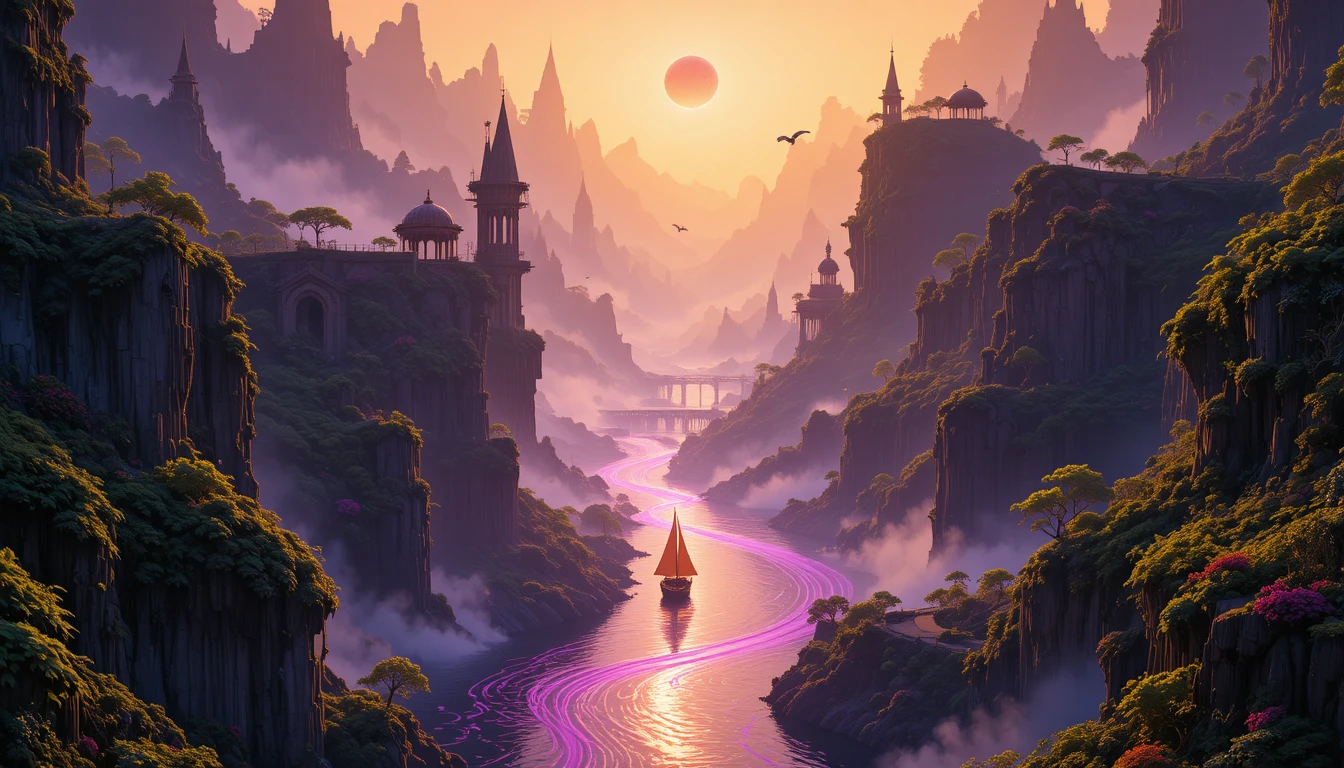
横長の風景では、目が向かう対象を一つと、そこまでの道筋を書いてください。光の筋が曲がる川を舟へ導き、崖が場所と大きさを示します。舟は峡谷に対して小さく、下三分の一付近に置く、と書くと川が画面を横切る余地が残ります。忙しく見えたら、色の指示を足す前に副次的な目印を外します。


作例
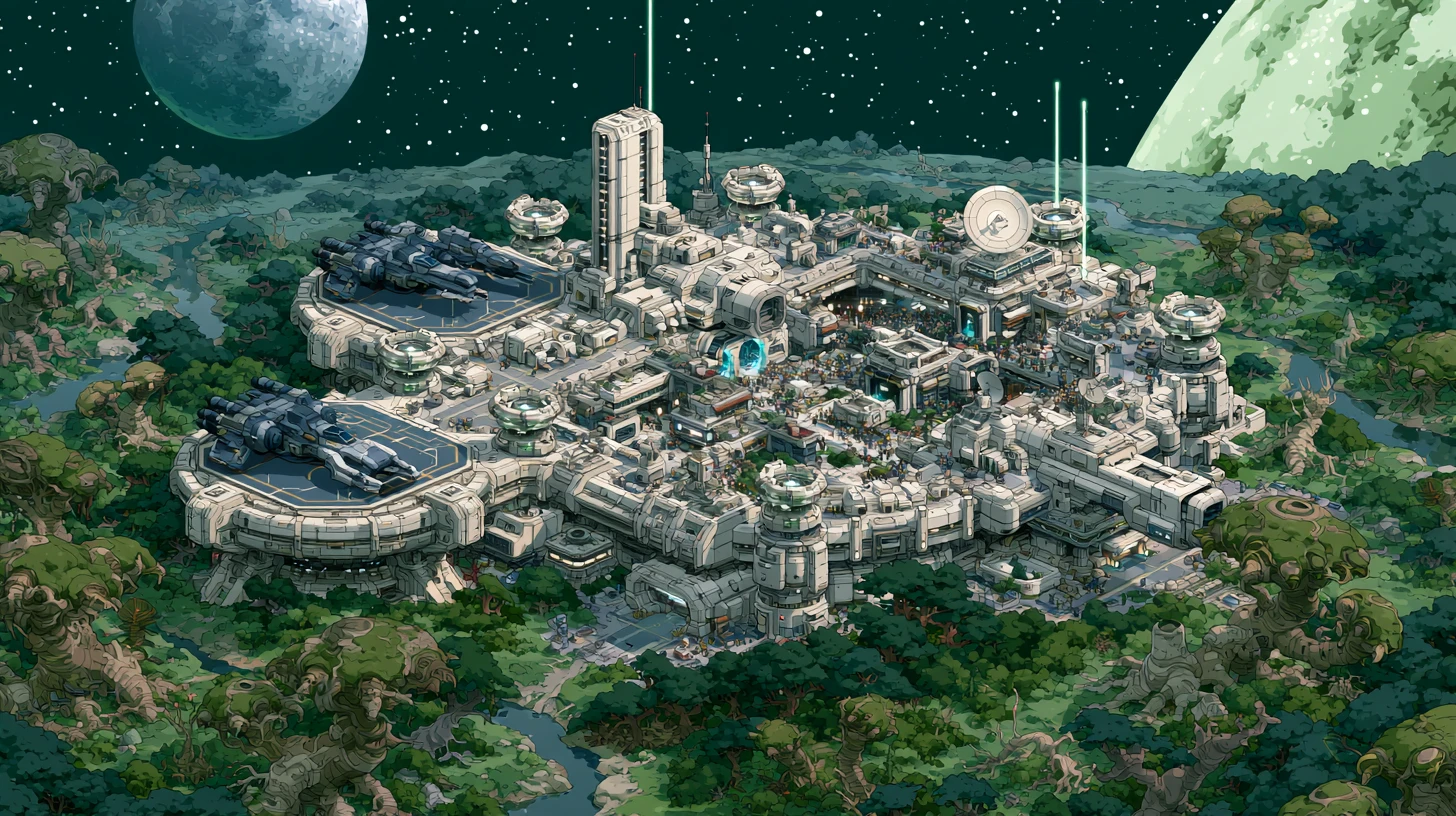
書いた指示から静止画を作ります。元絵がなくても、MiniMax H3 Imageのテキストから画像で、商品の案、誌面の枠、イラストの方向を試せます。枠の中に何を置くかを書き、形とサイズを選び、最初の1枚を見てから指示を直してください。
最初の一文で、主役、動作、場所を書いてください。そのあと、完成画像で見えるものを足します。横から見た姿、暗い緑のジャケット、手前の小さなカップ、左から落ちる光、などです。場面がそれと分かる細部は前の方に置きます。物が複数あるときは、それぞれの位置か役割を書いて関係を明確にします。
画像を置く場所に合うアスペクト比を選びます。正方形のタイルは1:1、横長のヘッダーは16:9、縦のストーリーは9:16です。構図を比べる間は1Kから始めてください。枠が決まってから、近くで見る細部や切り出し用の画素が必要なら2Kか4Kにします。AI H3 Imageでは、2Kと4Kは有料プランが必要です。
最初の案を生成し、大きめに開いてください。欠けると不採用にする条件、人数、視点、重要な色、枠内に残すべきものを確認します。指示を直す前に、使えそうな結果を保存します。構図そのものが違うときは、表面の細部の前に、位置や大きさの書き方を変えてください。
キャンバスが画像の形を決め、プロンプトがその中に何を置くかを伝えます。ここにある構図の言い方は、大きさ、奥行き、見出しの余白を指定するときの手がかりです。
横長の風景では、目が向かう対象を一つと、そこまでの道筋を書いてください。光の筋が曲がる川を舟へ導き、崖が場所と大きさを示します。舟は峡谷に対して小さく、下三分の一付近に置く、と書くと川が画面を横切る余地が残ります。忙しく見えたら、色の指示を足す前に副次的な目印を外します。
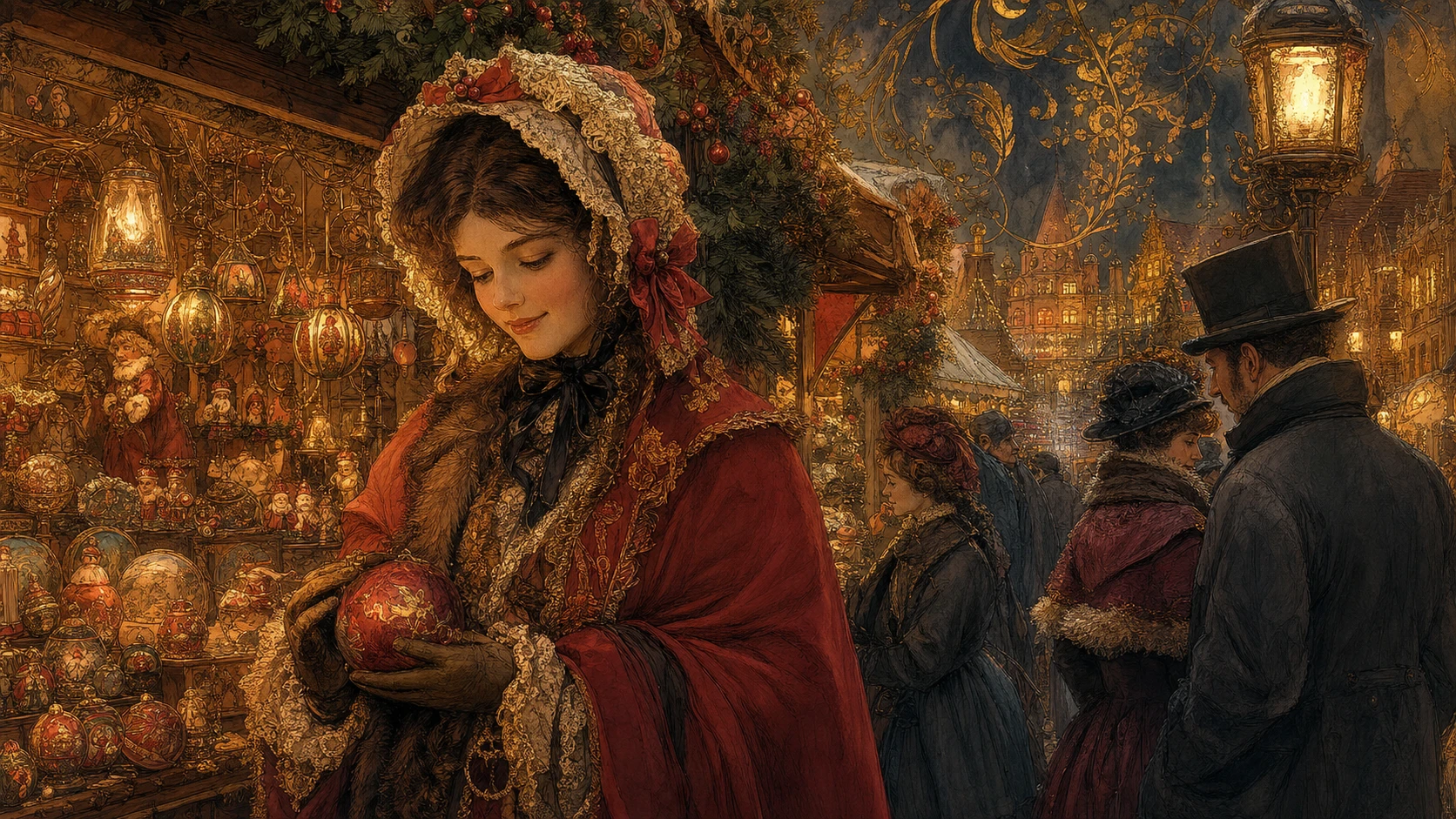
エディトリアルでは、見る人に近い物、主な動作、遠い場所を別の奥行きに置きます。冬の市場なら、端のランタンが枠になり、屋台と売り子が中景、遠い通りは冷たい空気の中へ退きます。いちばん明るい光は動作の近くに置きます。各層に役割があると、サムネイルでも読みやすくなります。
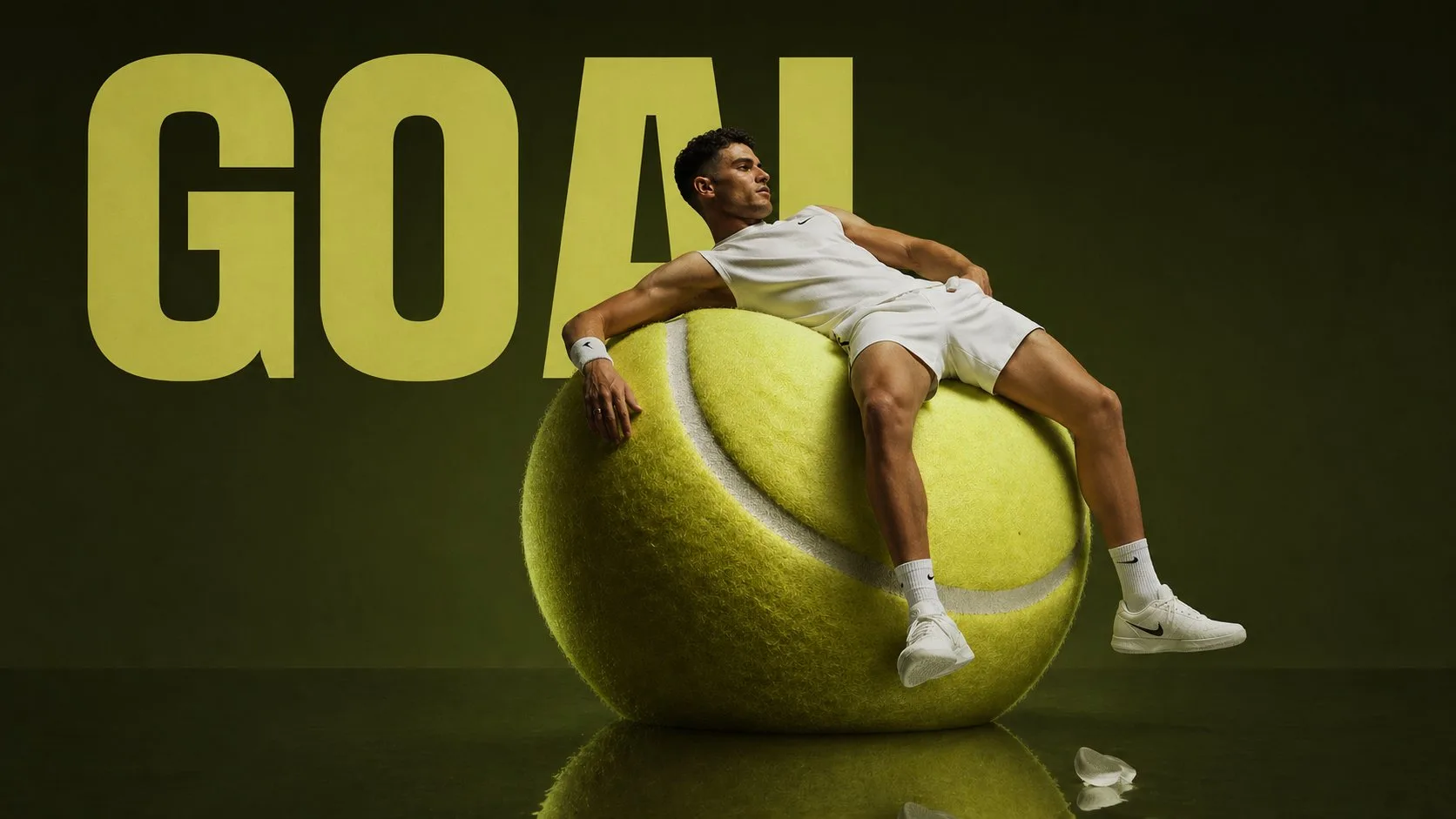
広告レイアウトに使う画像なら、生成前に見出しの位置を決めます。選手と小道具を片側へ寄せ、反対側は静かな空か無地のスタジオ壁、と書いてください。モバイルで切れるなら、端に余白を足します。掲載サイズで確認してください。原寸では空いて見えても、短い文字の後ろではまだ忙しいことがあります。
作業画面に貼り、主題や場所だけ自分のものに替えてください。最初の1回は位置と光の指示を残すと、その部分が何を足しているか分かります。
マットなオリーブ色の陶器マグを1つ、暖かいグレーの石の台に置く。縁の少し上から、わずかに斜めに見る。取っ手は右に向け、開口が見えるようにする。左に大きな柔らかい窓、右に穏やかな影。背景は継ぎ目のない淡い色。マグの周囲に均等な余白を残し、釉薬の細かい斑点が見えるようにする。
工房の作業台に立つバイオリン職人の、腰から上のエディトリアル肖像。未完成のバイオリンを両手で持つ。顔と楽器は同じ焦点面に置く。左の高い窓が木目を照らし、棚と道具は柔らかい影に溶ける。職人は楽器を見下ろしている。色は抑え、両手は枠の中に収める。
クリーム色の紙に、架空の島を真上から描いたイラスト地図。北の岬に灯台、東の港に漁村、内陸に松林を置く。村から灯台まで、松林の縁を通る点線の道を一本つなぐ。水は深い青、陸は落ち着いた緑。凡例用の静かな角を残し、道は海岸線と見分けられるようにする。
夜間サイクリングイベントの縦ポスター背景。明るいオレンジのジャケットの自転車乗り一人が、画面下三分の一を横切る。前照灯の光が一本、アスファルトをたどる。空は深いミッドナイトブルー、地平線は低くする。上半分はシンプルで暗くし、あとから白いイベント名を置けるようにする。小さくしてもシルエットが読めるようにする。
始め方、ファイル形式、下書きが指示と違うときの直し方を確認できます。