
Cargando…

Combinar imágenes con IA

Sube al menos dos imágenes e indica qué aporta cada una. Combina el sujeto, el entorno y una referencia de estilo opcional en una nueva imagen con MiniMax H3 Image Edit.

Imágenes
0 / 16
0/5000
Relación de aspecto
Resolución
Formato de salida
Créditos necesarios
4

Imágenes de ejemplo

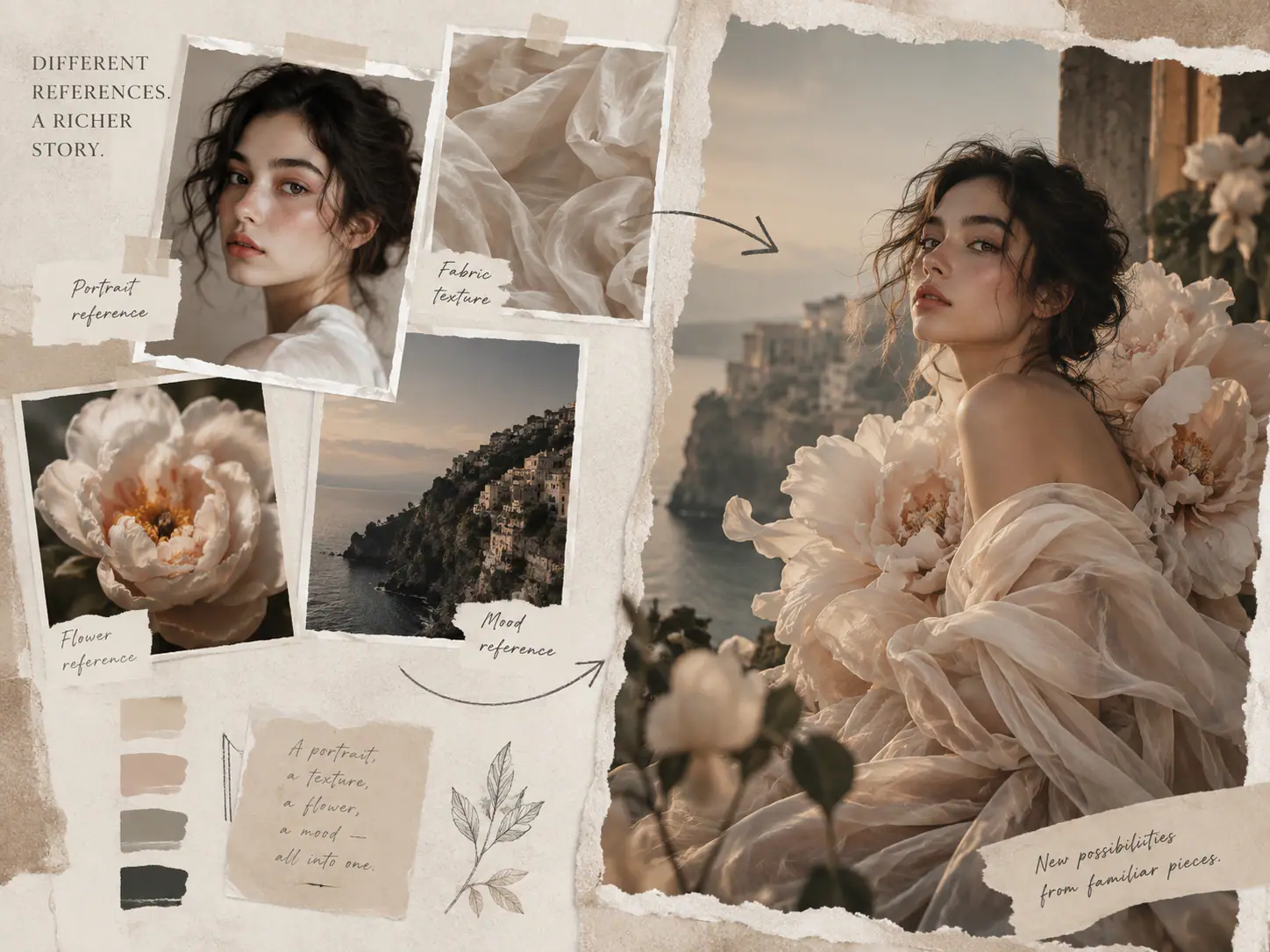
Cuatro referencias de un retrato, una tela translúcida, una flor clara y una costa junto a un retrato floral sobre los acantilados

Cómo combinar imágenes con IA paso a paso

  1. Añade una referencia para cada elemento

    Sube dos o más imágenes. Coloca primero el sujeto principal y añade después el entorno, el objeto o el estilo que quieras incorporar. Si dos fotos muestran el mismo producto, elige la vista más cercana al ángulo que buscas. Añade otra vista cuando muestre un detalle útil, como una correa que no se ve de frente.

  2. Describe la imagen que quieres crear

    En la descripción, menciona la imagen 1, la imagen 2 y las siguientes según el orden en que aparecen. Indica qué quieres tomar de cada una y dónde debe ir. Para una escena con dos personas, explica quién está a la izquierda, quién está a la derecha y qué hacen juntas. Comprueba de nuevo los números si eliminas una referencia.

  3. Genera y revisa la composición

    Elige la proporción de la imagen según el uso que vayas a darle. Un formato horizontal deja espacio para el entorno; uno vertical funciona bien para un retrato de cuerpo entero. Pulsa Generar y revisa el resultado en Studio. Si quieres ajustar la colocación, cambia una indicación cada vez, como alejar un objeto de la cara. Descarga la versión que prefieras.

Qué puedes reunir en una sola imagen

Empieza por la relación que quieres mostrar: un producto en un entorno, un edificio con otro estilo visual o un personaje que interactúa con un objeto.

Coloca un producto en otro entorno

Una foto nítida de una taza puede aportar el esmalte rojo, el borde y el asa. Otra imagen puede aportar la mesa y la ventana. Pide que la taza repose sobre la madera, con el asa hacia la derecha y la ventana detrás. Para una ficha de producto o una campaña, indica cuánto espacio debe ocupar la taza y dónde quieres dejar sitio para el texto.
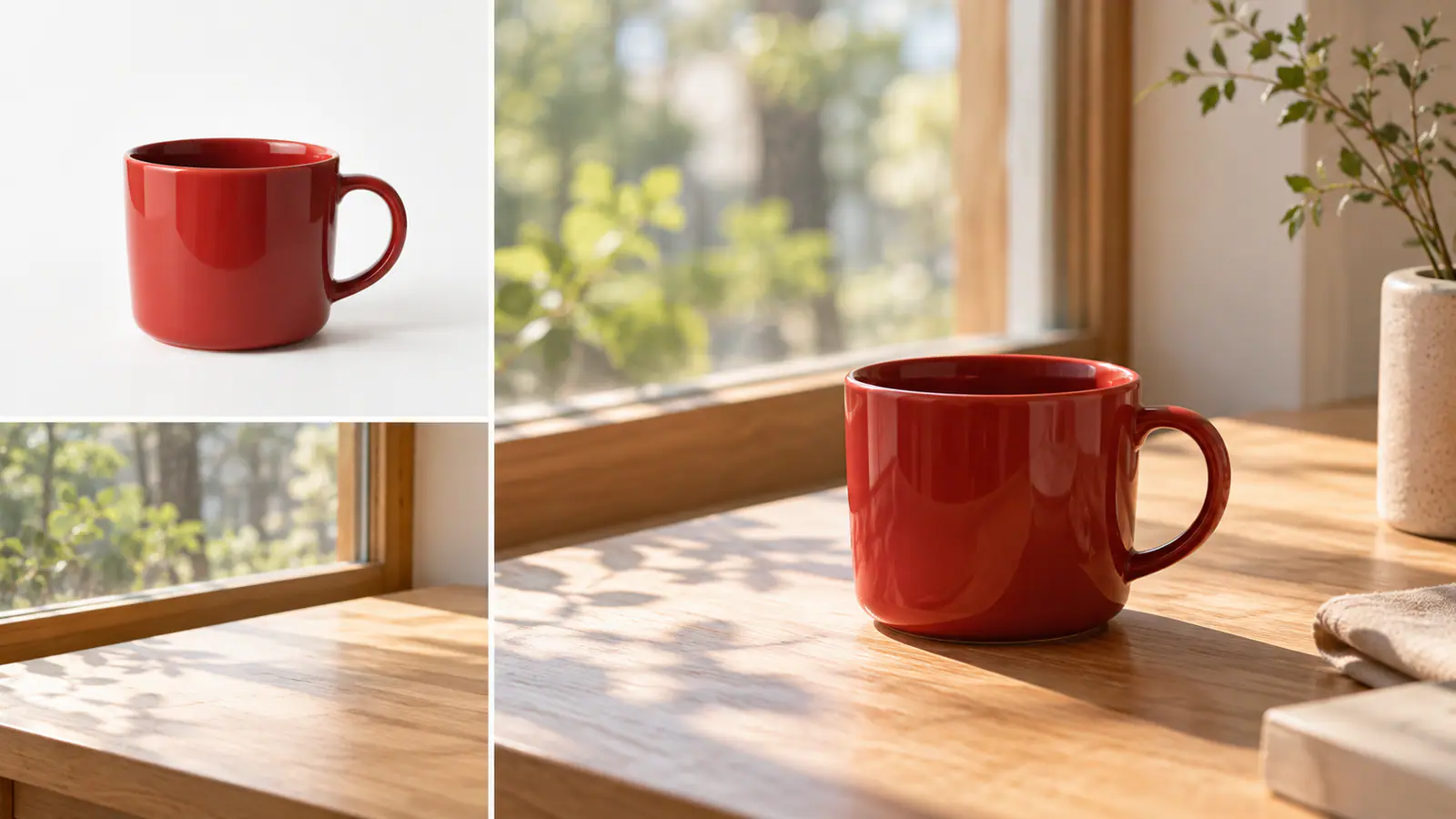
Una taza roja y una mesa de madera soleada junto a una composición con la taza al lado de la ventana

Combina una escena con la paleta de una pintura

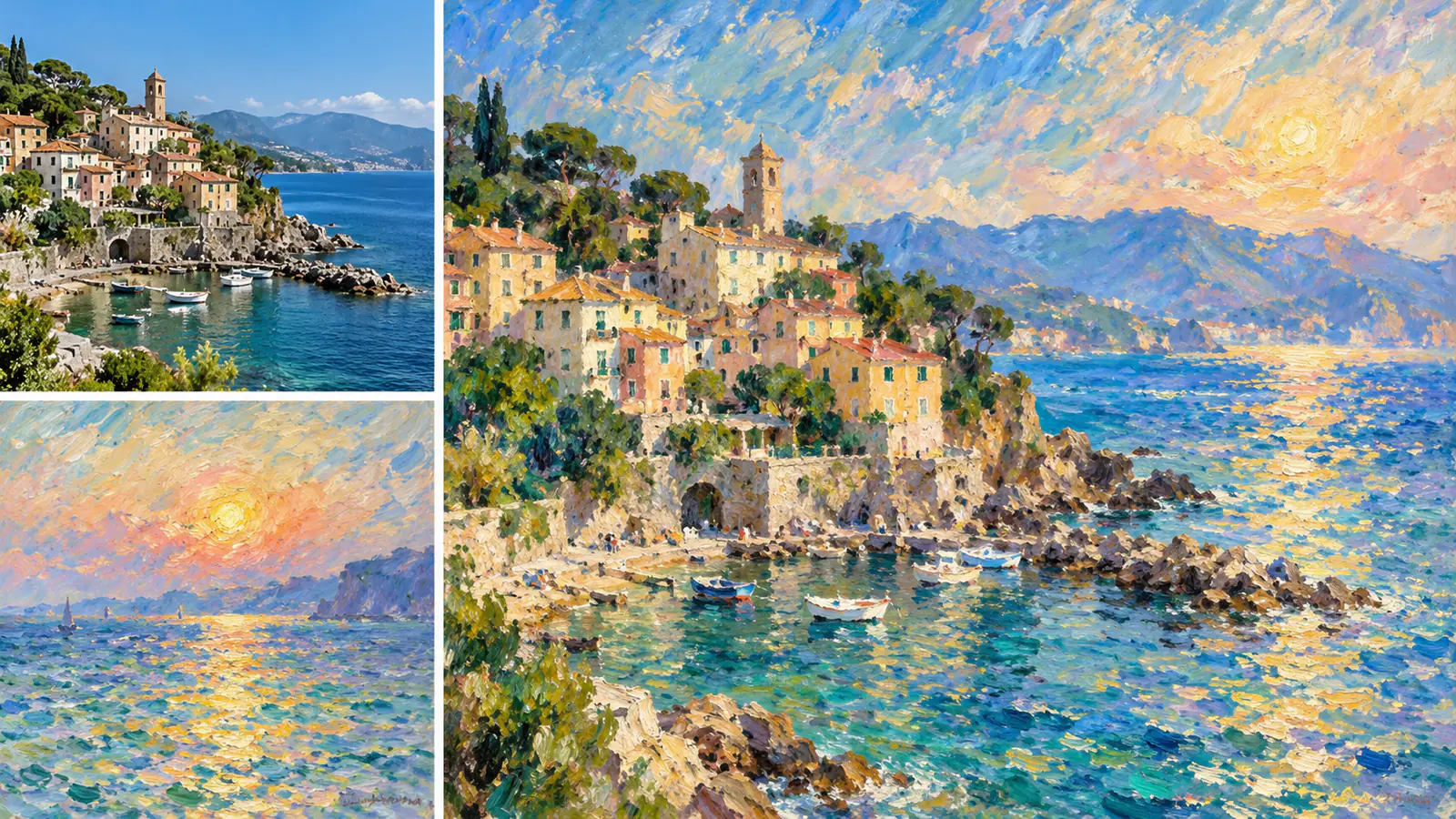
Conserva el pueblo, la curva del puerto y los tejados de una foto de viaje. Usa una segunda imagen como referencia de color y pincelada. Describe los rasgos que quieres incorporar: luces en tonos melocotón, pinceladas sueltas en el agua y sombras azules en los edificios. Si el pueblo tiene una torre característica, pide que permanezca en el mismo lugar para tener un punto claro de comparación al revisar la imagen.

Una foto de un pueblo costero y una pintura impresionista del mar junto a una versión pintada del pueblo y su puerto

Reúne un personaje, un lugar y una atmósfera

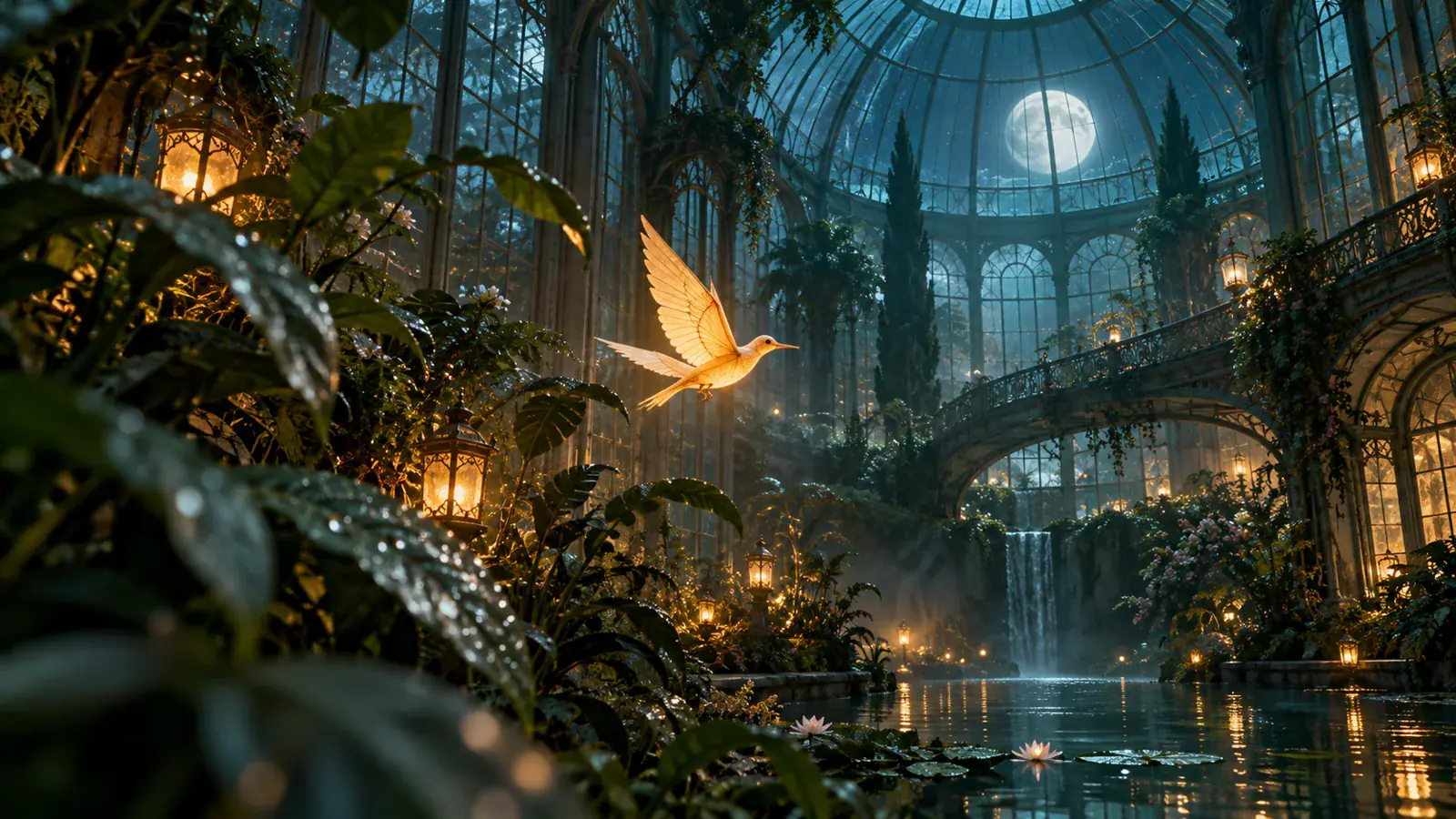
Para una ilustración narrativa, prueba con un pájaro como sujeto, un invernadero de cristal como entorno y un jardín a la luz de la luna como referencia de color e iluminación. Pide que el pájaro vuele sobre el agua y que el techo de cristal siga visible detrás. Si la referencia de iluminación contiene otros objetos, especifica solo los colores o la luz que quieres tomar. Indica qué debe atraer primero la mirada, sobre todo si el entorno tiene muchos detalles. Encontrarás más ideas en los prompts de MiniMax H3 Image
Un pájaro luminoso sobre agua oscura dentro de un invernadero de cristal iluminado por la luna

Cómo revisar tu composición

Compara los detalles reconocibles

Abre el resultado a tamaño completo y compara los detalles que has pedido. En un producto, fíjate en la silueta, las piezas y la etiqueta. En un retrato, revisa si la cara, la expresión y la pose encajan en la escena. Si un detalle pequeño es importante, elige una referencia donde se vea bien y menciónalo expresamente.

Comprueba el tamaño y los puntos de apoyo

Usa un elemento conocido para valorar el tamaño, como una silla junto a una persona o una mesa bajo un producto. Observa dónde apoyan los pies y dónde tocan los objetos la superficie. Si las proporciones no encajan, describe una relación concreta, como una taza más baja que los libros que tiene al lado.

Revisa la dirección de la luz

Compara el lado iluminado del sujeto con las ventanas, las lámparas o el sol del fondo. Después, observa la sombra bajo el sujeto. Para una escena más suave, pide luz amplia de ventana desde un lado y una sombra tenue en el punto de apoyo. Una indicación concreta te ayuda a valorar el cambio en el siguiente intento.

Comprueba el encuadre al tamaño de uso

Mira la imagen al tamaño que tendrá en una publicación, una diapositiva o una ficha de producto. Comprueba que el sujeto principal se distingue y que queda espacio para el texto previsto. Si un retrato vertical queda demasiado ajustado al recortarlo en horizontal, pide un plano más abierto con más espacio a ambos lados.

Preguntas sobre cómo combinar imágenes con IA

Este espacio de trabajo admite entre 2 y 16 imágenes de referencia y crea una imagen nueva por generación. Para combinar un sujeto y un fondo, empieza con dos. Añade más si necesitas un objeto, una pose o un estilo por separado.

Studio admite imágenes JPEG, PNG, WebP y AVIF de hasta 10 MB cada una y puede convertir fotos HEIC y HEIF al seleccionarlas. Para MiniMax H3 Image Edit, usa imágenes de entre 128 y 8192 píxeles por lado. Si un archivo pesa demasiado, reduce su tamaño o exporta una copia más ligera antes de añadirlo de nuevo.

Combina tus referencias en una sola imagen

Elige las imágenes que muestran el sujeto y el entorno, e indica a MiniMax H3 Image Edit cómo quieres reunirlos.