
Cargando…

Editor de imágenes con IA MiniMax H3

Imágenes
0 / 16
0/5000
Relación de aspecto
Resolución
Imágenes
Formato de salida
Créditos necesarios
4

Imágenes de ejemplo

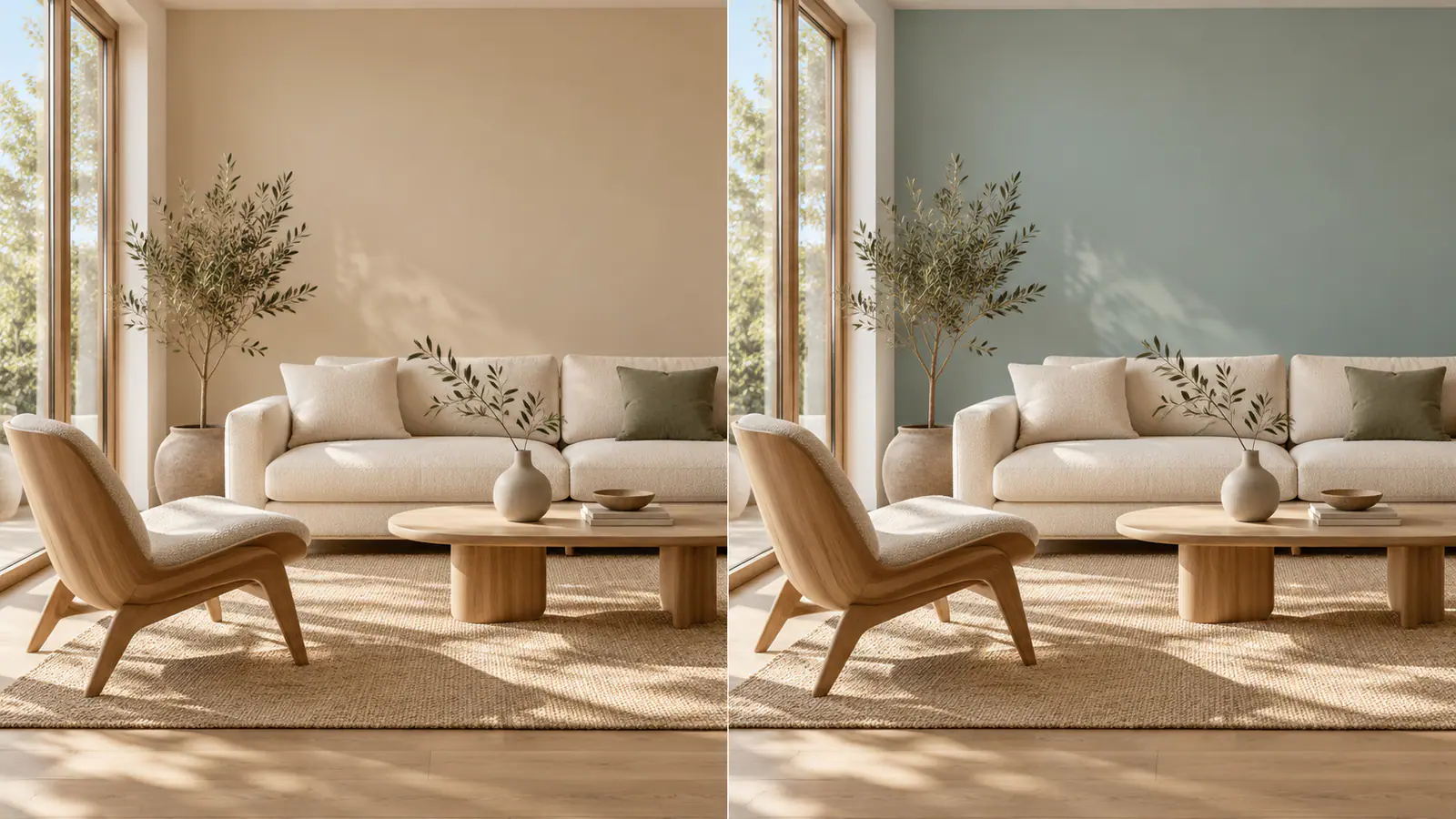
Dos vistas de un salón amueblado con la pared en beige y en azul apagado

Editor de imágenes con IA MiniMax H3

Sube una foto y dile a MiniMax H3 qué quieres cambiar. Sustituye un fondo que distrae, cambia el color de un objeto o suaviza una luz intensa e indica qué sujeto y encuadre quieres conservar. Empieza con una instrucción concreta y compara la imagen editada con el original antes de descargarla.

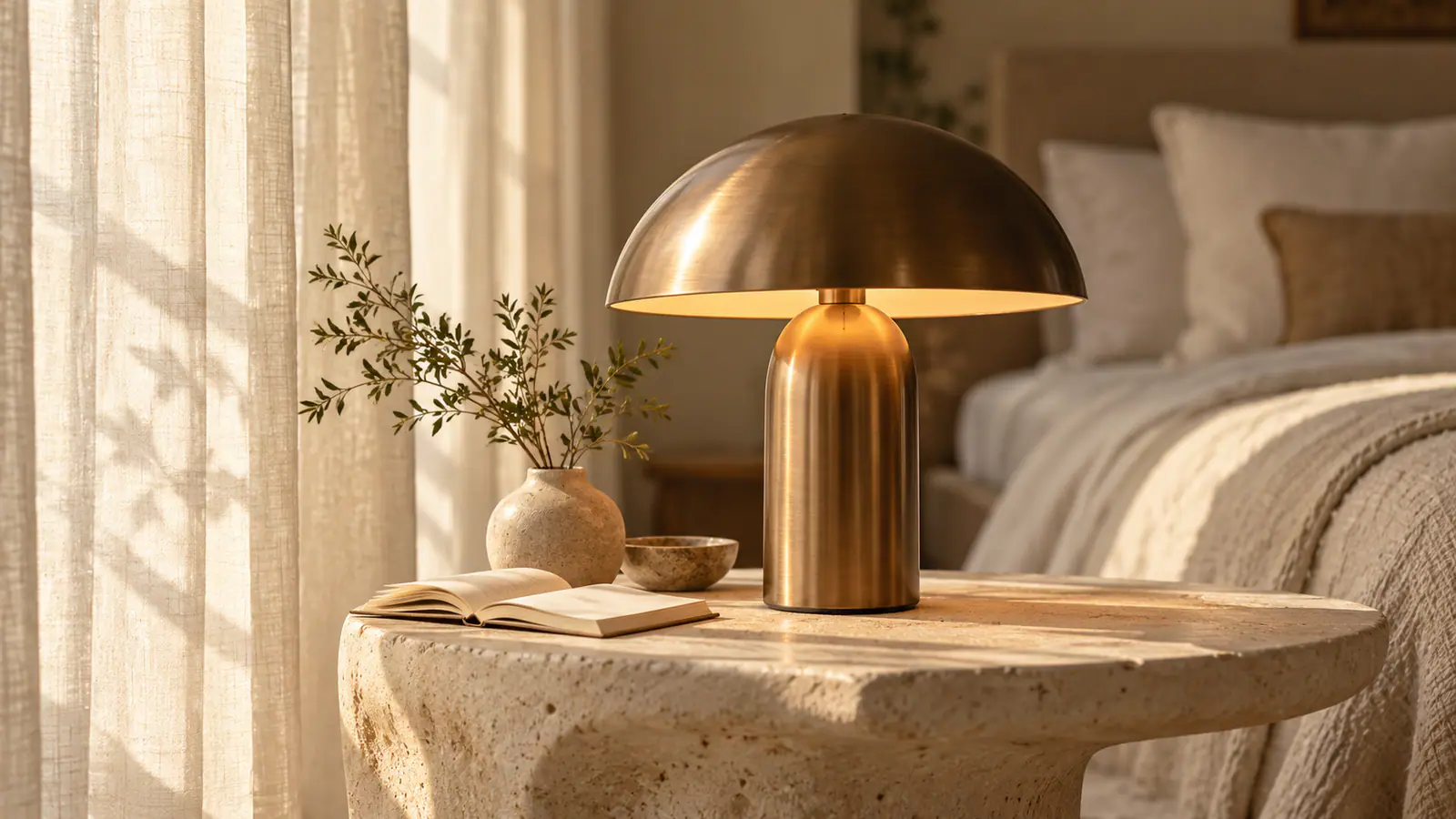
Lámpara de latón sobre una mesita de piedra iluminada por la luz cálida de una ventana

Cómo editar una foto con MiniMax H3

  1. Sube la foto original

    Elige la versión que más se acerque al resultado que buscas. Una foto frontal permite ver con claridad la etiqueta de un producto; un plano más amplio deja espacio para cambiar el entorno. Si solo quieres corregir un detalle, empieza con una imagen en la que ese detalle sea visible al tamaño de salida previsto. Guarda el original para comparar los contornos y el encuadre después de la edición.

  2. Indica dónde quieres hacer el cambio

    Nombra el objeto, su posición y el aspecto que quieres darle. Después, indica los detalles que deseas conservar. Por ejemplo: «Cambia la encimera brillante bajo la botella por piedra caliza mate. Conserva la botella, la etiqueta, el ángulo de cámara y la luz de la ventana». Si hay varios objetos del mismo color, usa referencias como «detrás de la botella» o «en el borde izquierdo» para concretar la zona.

  3. Genera una versión y revísala a tamaño completo

    Elige una relación de aspecto adecuada para el uso final. Si el encuadre es importante, utiliza una parecida a la del original y genera la edición. Compara ambas imágenes: primero el cambio solicitado y después los detalles que pediste conservar. Si el resultado se acerca a lo que buscas, describe el ajuste pendiente en una nueva instrucción. Vuelve al original si ha cambiado un detalle clave, como un logotipo.

Instrucciones para editar fotos con MiniMax H3

Usa estos ejemplos como punto de partida. Adapta los objetos, las posiciones y los materiales a lo que aparece en tu propia foto.

Cambia el fondo de un producto con reflejos

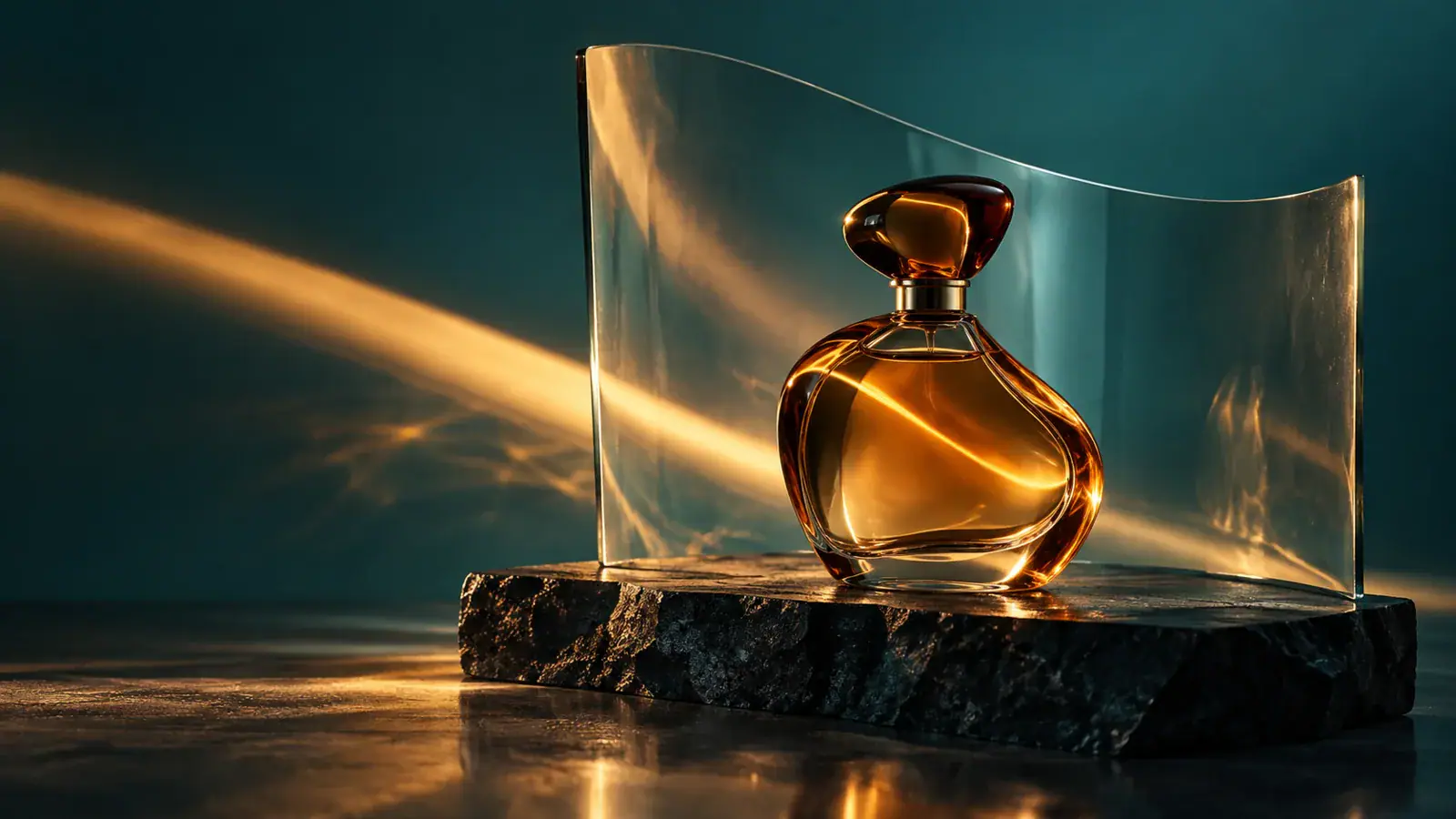
Prueba: «Sustituye el fondo oscuro detrás del frasco de perfume por un fondo de papel gris claro. Mantén el frasco centrado y del mismo tamaño. Conserva el vidrio ámbar, el tapón y la etiqueta. Mantén una sombra de contacto suave sobre la superficie». Los reflejos ayudan a integrar el vidrio en la escena. Si pasas de una habitación cálida a un estudio con luz fría, describe cómo debe reflejarse la nueva luz y qué colores del producto deben conservarse. Revisa el contorno del tapón y lee la etiqueta al tamaño al que se mostrará. Antes de publicar una foto de producto, compara su silueta con la original.
Editar una foto
Frasco de perfume de vidrio ámbar sobre una base de piedra con fondo oscuro

Cambia el color de un objeto o estampado

Prueba: «Cambia las hojas verdes impresas en la caja junto a la figura por un azul marino apagado. Conserva el cartón claro, la figura y la mesa. Mantén el dibujo y las sombras de los pliegues». La instrucción identifica el estampado como zona de cambio. Si hay otro objeto verde en la foto, indica expresamente que quieres conservarlo. Describe también el acabado: la tinta mate, un revestimiento brillante y el papel teñido reflejan la luz de forma distinta. Compara las esquinas y los pliegues para comprobar que el nuevo color sigue la superficie original.

Editar una foto
Figura de un jardinero con forma de seta junto a una caja decorada con hojas

Suaviza la luz de una ventana en un retrato

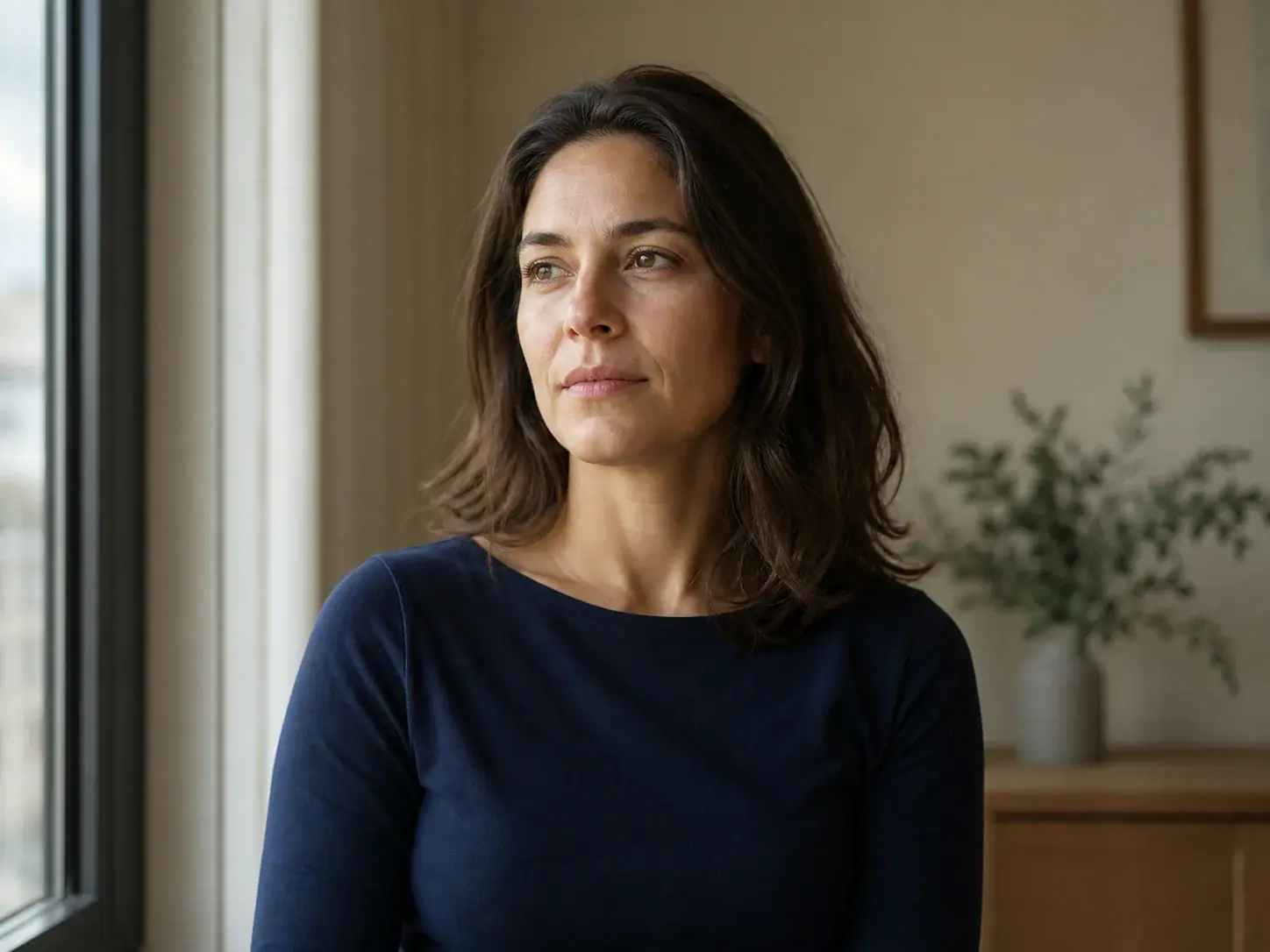
Prueba: «Suaviza la luz de la ventana como en un día nublado. Aclara un poco la sombra del lado opuesto del rostro. Conserva la mirada, la expresión, la textura de la piel, la ropa y el ángulo de cámara». Describe primero la dirección y la suavidad de la luz. Si el rostro cambia cuando solo querías ajustar la exposición, vuelve al original con una petición más concreta, como aclarar la sombra de una mejilla. Compara los ojos y la boca y después el contraste junto al nacimiento del pelo. Un ajuste de luz puede dar coherencia a una serie de fotos manteniendo la pose y el entorno como referencia.

Editar una foto
Retrato junto a una ventana con luz suave

Qué revisar antes de descargar la imagen editada

Revisa el resultado al tamaño al que se mostrará y también ampliado. Cada escala permite apreciar detalles distintos. Prueba la vista explosionada con IA a partir de una foto de producto.

Revisa los bordes de la zona modificada

Amplía las zonas donde el fondo nuevo toca el pelo, el vidrio o una pieza metálica fina. Si ves restos del color anterior, identifica el borde concreto en la siguiente instrucción, por ejemplo, el lado derecho del asa. Comprueba también el interior de las superficies transparentes, donde puede reflejarse la escena anterior.

Compara los ángulos y las proporciones

Utiliza puntos fijos como referencia: la unión de la mesa con la pared o del tapón con el frasco. Un pequeño desplazamiento importa cuando varias fotos de producto deben alinearse en un carrusel. Compara la base, la parte superior y el punto más ancho con las dos imágenes a la misma escala.

Comprueba las texturas y las sombras

Una tela de otro color debe seguir mostrando sus pliegues y su trama en las zonas de sombra. Una superficie nueva debe encajar con los objetos que sostiene. Revisa las sombras de contacto y la dirección de la luz en toda la escena. Si el resultado parece plano, indica qué textura o sombra quieres conservar en la siguiente edición.

Revisa las letras y los números

Lee los nombres, números y textos antes de usar el resultado en una ficha de producto, un menú o un cartel. Compáralos directamente con el original. Si necesitas una tipografía exacta, conserva el texto original en una capa independiente de tu editor de diseño para revisarlo por separado.

Preguntas sobre el editor de imágenes con IA

En este editor, la zona se indica con texto, sin pincel ni máscara. Usa su posición y los objetos cercanos: por ejemplo, pide oscurecer el cojín de la silla izquierda y conservar el de la derecha. El editor regenera la imagen a partir de esa indicación. Si necesitas controlar cada píxel fuera de la zona editada, conserva el original como una capa en tu editor de diseño.

Usa el último resultado si ya conserva los detalles importantes y quieres seguir ajustándolo. Vuelve al original si ha cambiado un rostro, un logotipo o la forma de un objeto. Las ediciones sucesivas pueden acumular pequeños cambios, así que guarda la última versión que aún conserva lo que necesitas.

Empieza a editar con una foto y un cambio

Elige una foto con un detalle que quieras conservar. Dile a H3 qué debe cambiar a su alrededor y compara el resultado con el original. Para transformaciones más amplias o proyectos con varias referencias, abre el espacio de trabajo Image to Image.