
Cargando…

Generador GPT Image 2.6

Modo
0/10000
Relación de aspecto
Calidad
Imágenes
Formato de salida
Ajustes avanzados (opcionales)
Fondo
Créditos necesarios
18

Imágenes de ejemplo

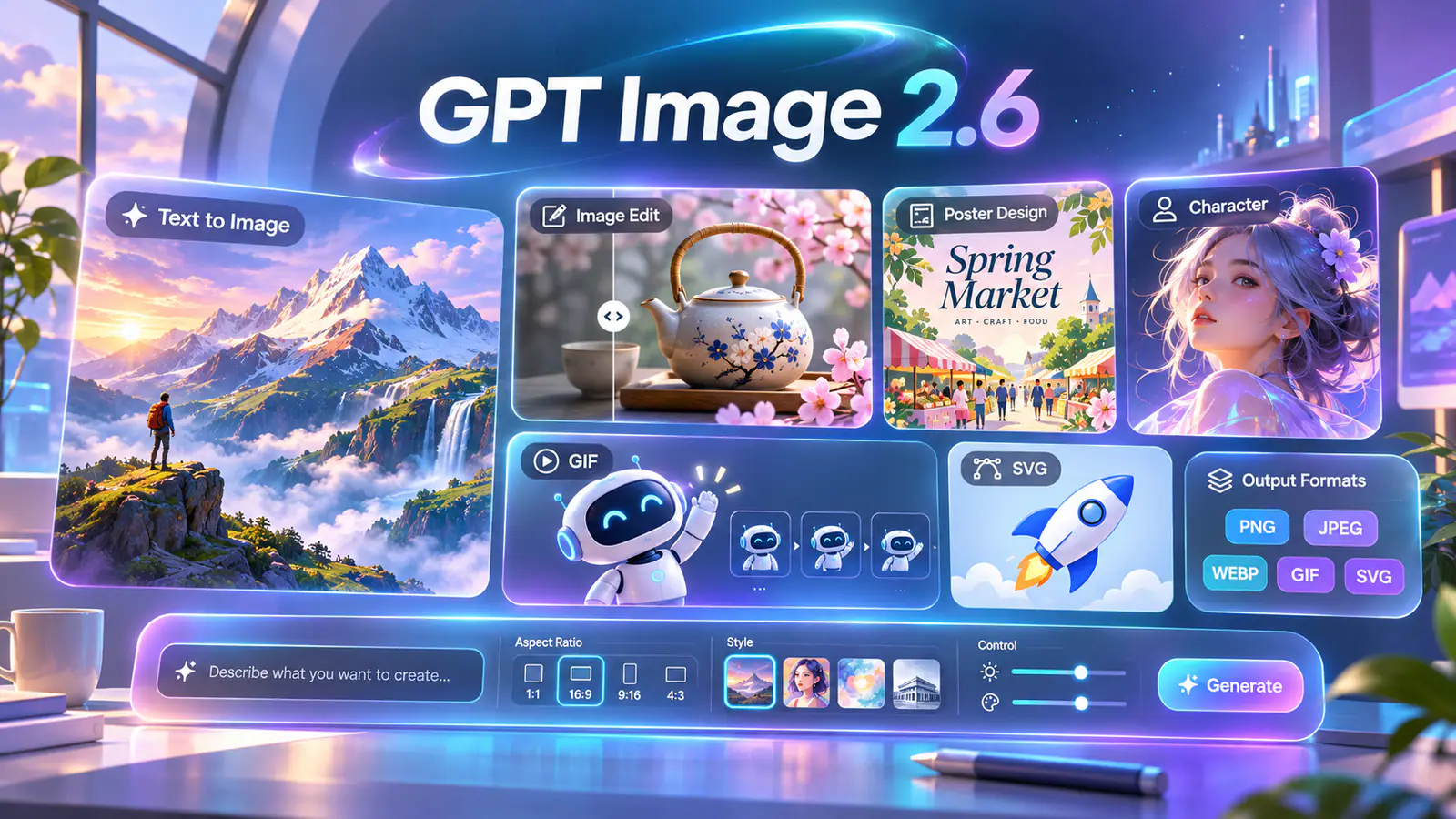
Panel de GPT Image 2.6 con ejemplos de generación, edición, carteles, personajes, GIF y SVG.

GPT Image 2.6: generador de imágenes y editor

En AI H3 Image, GPT Image 2.6 crea una imagen a partir de un texto o edita una foto con una referencia. Empieza con GPT Image 2.6 Flare para comparar varias ideas, o elige GPT Image 2.6 Sunburst cuando el detalle de la edición importe. En la misma página puedes hacer un GIF animado desde un texto o una imagen, o pasar a Texto a imagen para diseñar un logotipo o un icono SVG.

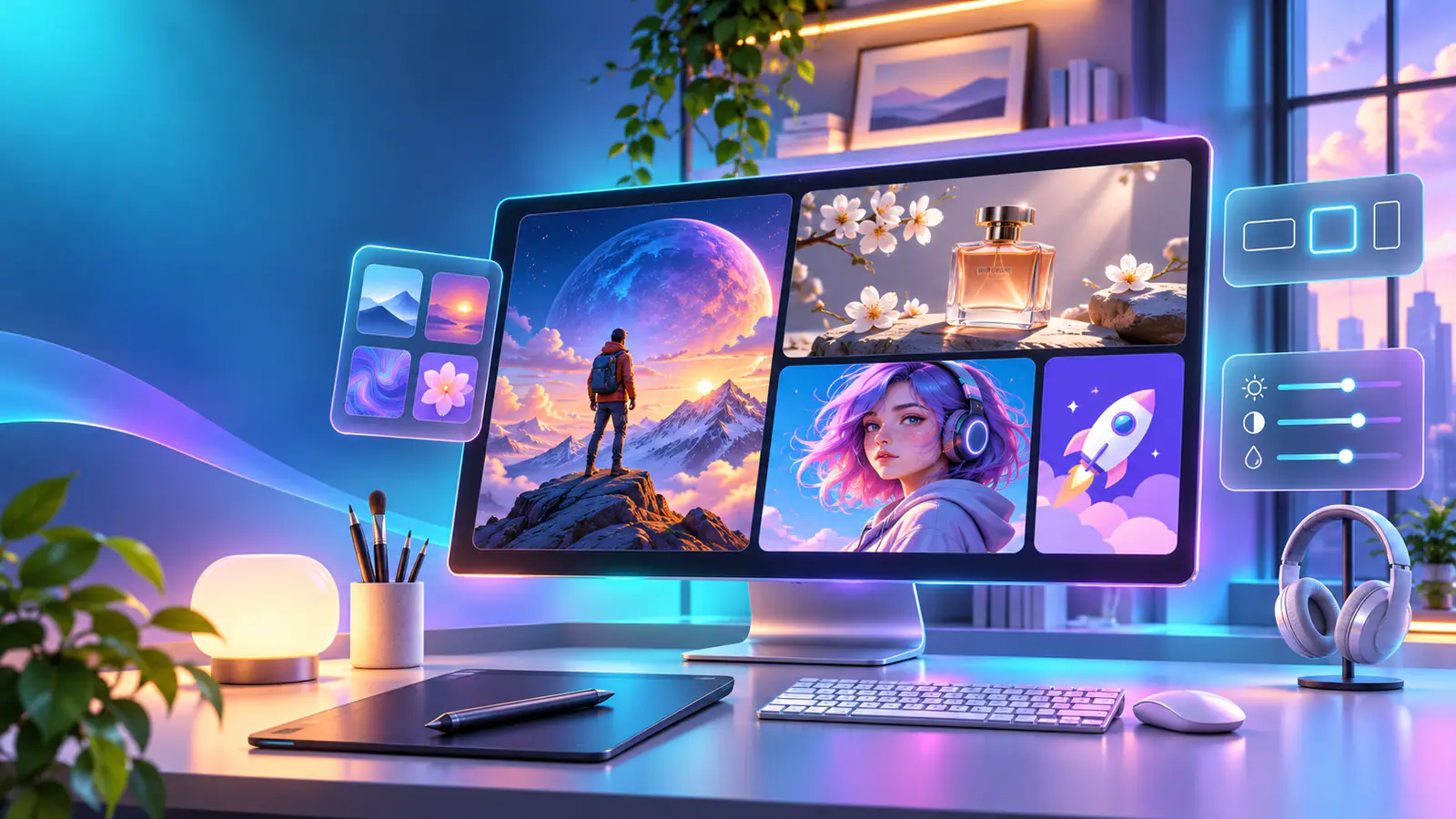
Mesa de trabajo con un paisaje de montaña, un perfume, un retrato de personaje y los controles de edición.

Cómo generar o editar una imagen con GPT Image 2.6

Elige primero el modelo y el modo. Después indica el formato: una imagen fija, un GIF animado o un vector SVG.

  1. Elige un punto de partida

    Selecciona Texto a imagen para una imagen nueva, un GIF a partir de un texto o un vector SVG. Selecciona Image to Image para trabajar de imagen a imagen: edita o anima una foto y añádela con Subir archivos. Elige una foto con el sujeto claro y revisa la vista previa. Puedes añadir hasta 16 imágenes de referencia, con un máximo de 10 MB por imagen. Quita los duplicados y explica para qué sirve cada referencia cuando combines sujetos o estilos.

  2. Describe la imagen o el movimiento

    En Describe tu imagen, nombra el sujeto, el lugar y los detalles que importan. Si editas, di qué cambia y qué se queda. Para un GIF, describe un movimiento sencillo y cómo vuelve a la pose inicial. Para un SVG, describe las formas, los colores y la composición del logotipo o del icono. En Ajustes, elige Relación de aspecto y Calidad. En Formato de salida, elige PNG, JPEG, WebP, GIF o SVG según lo que permita tu modo.

  3. Genera y revisa el resultado

    Revisa los créditos necesarios y pulsa Generar. Abre el resultado para mirar el sujeto, el texto y la composición. Si es un GIF, mira el bucle y el paso de vuelta al inicio. Descarga el archivo en el formato elegido. Guarda el SVG para seguir en un editor de vectores, o conserva la imagen fija como referencia de otra edición. Para explorar variaciones, usa Imágenes y elige cuántas quieres; el SVG genera una imagen por solicitud.

Ejemplos con GPT Image 2.6 para carteles, fotos y GIF

Prueba estos tres encargos y mira cómo cambian las instrucciones. Indica el titular del cartel, los detalles del producto que deben quedarse o el movimiento que tiene que repetirse.

Construye el cartel alrededor de las palabras que importan

Un cartel necesita un orden de lectura, además de una escena atractiva. Pon el titular exacto entre comillas y describe dónde va respecto a la imagen. Deja el texto de apoyo lo bastante corto como para juzgarlo al tamaño real. Para un mercado nocturno de barrio, prueba: Diseña un cartel vertical de evento con el titular «MERCADO NOCTURNO» sobre una fila de puestos de comida ilustrados. Deja una zona despejada abajo para la fecha, con luz cálida de farolillos detrás de los puestos. Decide qué palabras van dentro de la imagen y qué datos añadirás después en tu diseño. Al terminar, lee cada palabra visible y comprueba si el titular sigue claro en una vista de móvil. Si una dirección larga o una lista de precios pequeña ocupa el diseño, reserva esa zona para componerla tú.
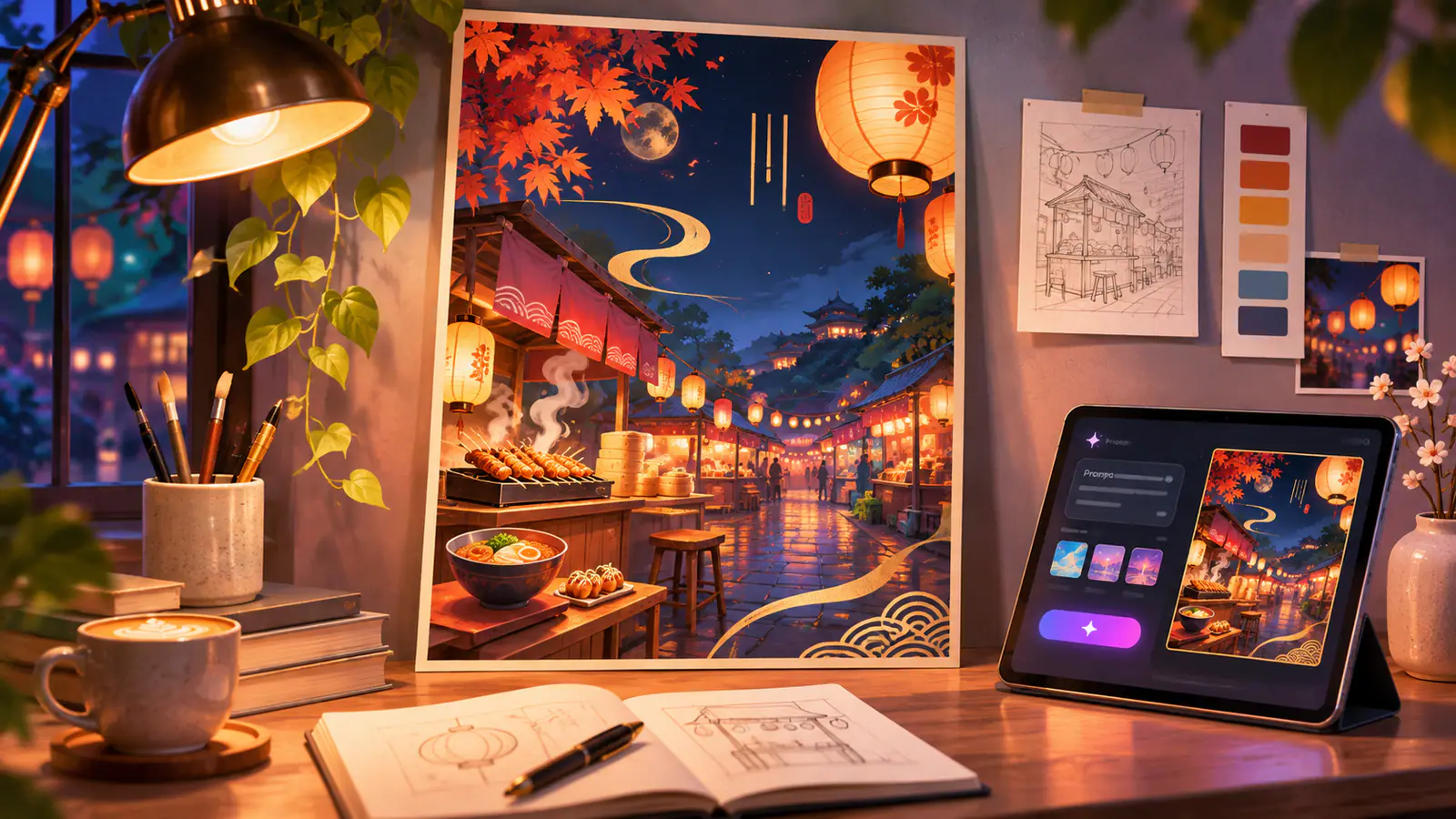
Diseñar un cartel
Cartel de un mercado nocturno con farolillos y puestos de comida sobre la mesa de diseño.

Lleva un producto a otro entorno

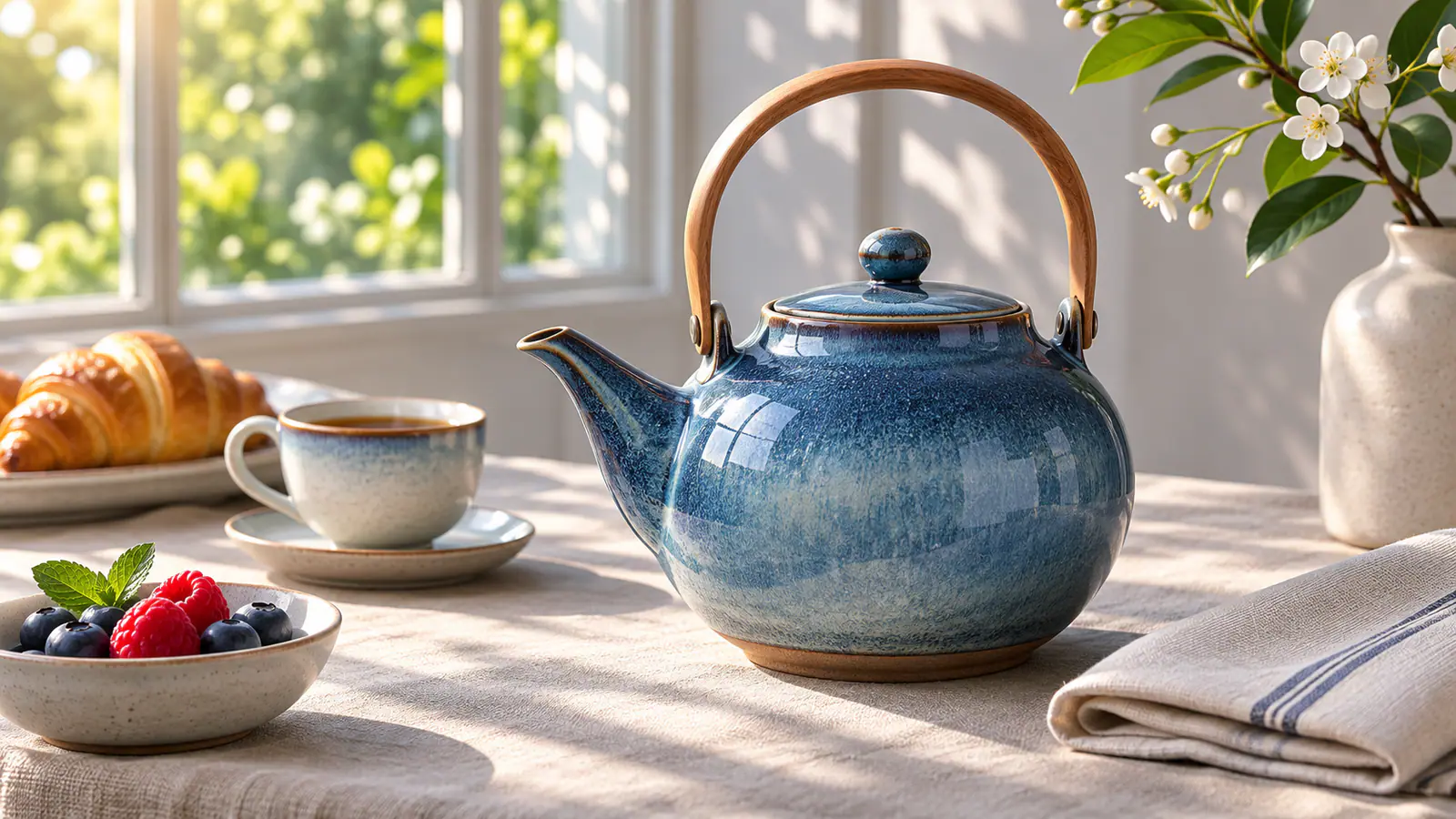
Usa Image to Image cuando el producto ya existe y su aspecto tiene que anclar la escena. Parte de una fotografía en la que se vean la forma, el color y la etiqueta, y describe el entorno que quieres cambiar. Por ejemplo: Coloca esta tetera de cerámica en una mesa de desayuno con mantel de lino, junto a una ventana. Conserva el asa curva, el esmalte azul y el pico estrecho; añade sombras suaves de mañana y una servilleta doblada. Si añades otra imagen para el estilo, explica cuál aporta el producto y cuál aporta el ambiente; no pidas a dos fotografías distintas que definan el mismo objeto. Antes de elegir la imagen de una campaña, compara la silueta, las proporciones y las marcas con la foto de origen.

Editar una foto de producto
Tetera de cerámica azul sobre un mantel de lino, junto a una ventana con sol.

Anima un personaje en un GIF

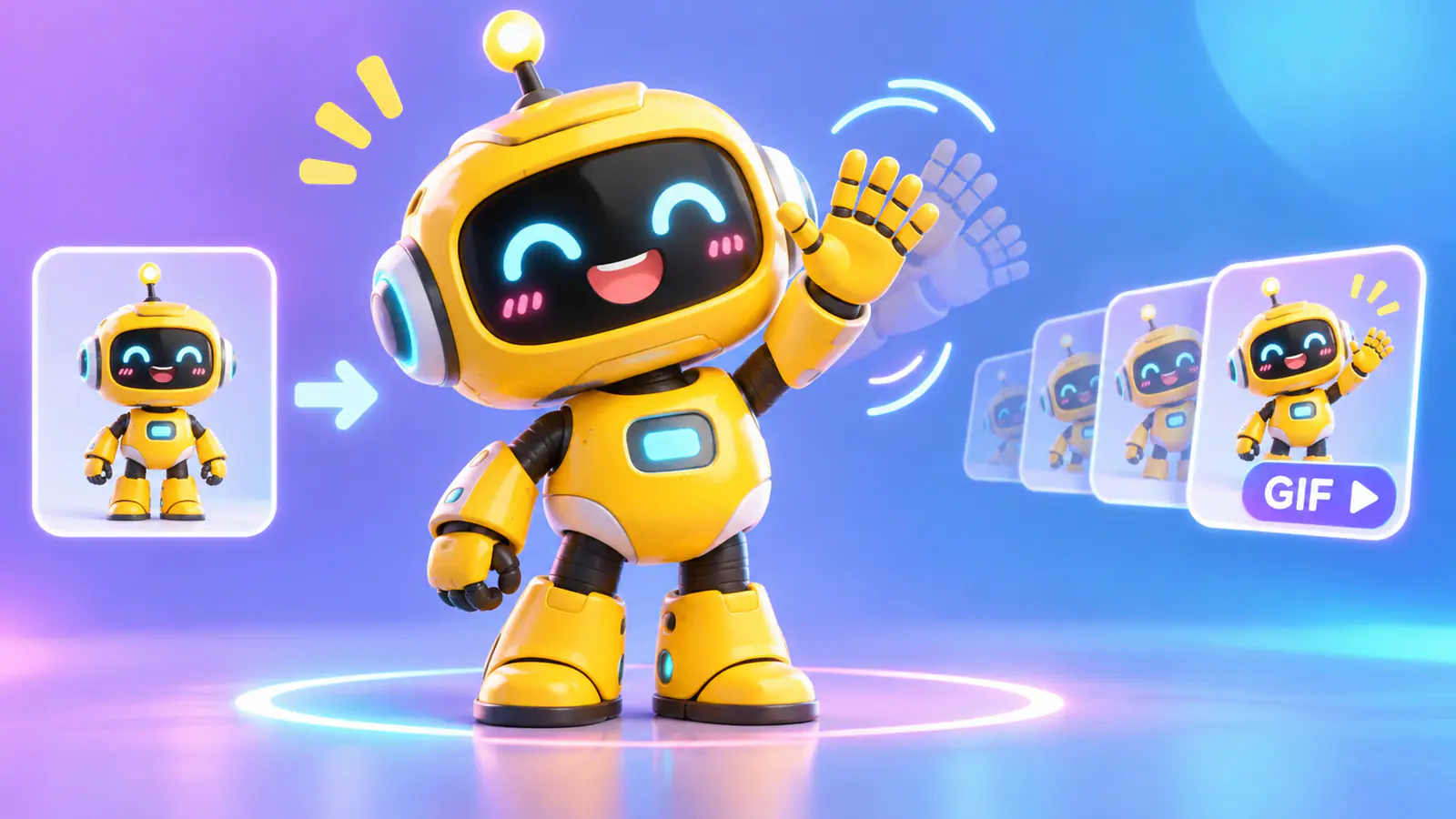
Convierte una mascota, un personaje ilustrado o una cara conocida en una animación pequeña para una reacción, un anuncio de producto o una publicación. Empieza con Image to Image si ya tienes el personaje, o descríbelo en Texto a imagen y elige GIF en Formato de salida. Da al movimiento un inicio y un regreso claros: un robot amarillo pequeño levanta una mano, saluda dos veces y la baja a la pose original. Mantén quietos la cámara y el fondo para que la acción se lea. Con una imagen de referencia, señala lo que debe quedarse, como el panel de la cara, las gafas o la bufanda de rayas. Mira el bucle completo para ver si el gesto se entiende y si la pose final enlaza con la primera. Para otra reacción, reutiliza el mismo personaje y cambia solo la acción del prompt.

Crear un GIF de personaje
Robot amarillo saludando junto a fotogramas ilustrados sobre un fondo violeta y azul.

Ajustes y formatos de GPT Image 2.6

Los ajustes dependen de dónde irá el resultado. Elige el marco y la calidad, y después el formato que encaje con tu diseño o con el siguiente retoque.

Elige el marco antes de componer

Usa 1:1 para un hueco cuadrado, 9:16 para una composición vertical de móvil o 16:9 para una diapositiva ancha. Automática deja que el modelo elija las proporciones. Decidir el destino desde el principio ayuda a colocar el sujeto y el texto, en vez de descubrir después que un recorte se lleva una parte que querías conservar.

Elige el nivel de calidad adecuado

La página ofrece Baja, Media y Alta. Empieza en Baja para explorar la composición y sube el nivel cuando el encuadre ya esté decidido y los detalles finos importen. La calidad controla el detalle de la imagen, no un nombre de resolución. Después de cambiar la calidad o el formato, mira los créditos que se muestran. La foto de referencia y las instrucciones siguen guiando lo que el modelo dibuja.

GIF animado desde un texto o una imagen

Elige GIF para reacciones, gestos de un personaje y bucles visuales cortos. Texto a imagen parte de tu descripción; Image to Image usa una imagen para guiar la animación. Un movimiento concreto da al espectador una sola acción que seguir. Descarga el GIF animado para un sitio que acepte archivos GIF y comprueba cómo se ve al tamaño en que lo vas a usar.

Vectores SVG para logotipos e iconos

Elige Texto a imagen y SVG para un logotipo, un icono o un gráfico hecho de formas y colores. Describe el contorno y la paleta, por ejemplo un zorro naranja plano dentro de un círculo azul oscuro. La página crea un SVG por solicitud. Descarga el archivo vectorial para cambiar el tamaño en distintos diseños, o ajusta trazados y colores en un editor de vectores. Para una fotografía detallada, elige un formato de imagen fija.

Seis prompts para probar GPT Image 2.6

Estos encargos muestran qué escribir según el resultado. Adapta el sujeto, los detalles que quieres conservar y el formato de salida a tu proyecto.

  • Controla la luz de una foto de producto

    Coloca un frasco de perfume de vidrio transparente sobre piedra gris cálida. Ilumínalo desde arriba a la izquierda con una ventana estrecha y deja espacio vacío a la derecha para un titular. Mantén el borde del frasco nítido y añade una sombra suave.
    Foto de productoPrompt de ejemplo
  • Deja sitio para los datos del evento

    Crea un cartel cuadrado titulado «LIMPIEZA DEL PARQUE» con una ilustración sencilla de guantes de jardinería debajo del titular. Deja el tercio inferior vacío para la fecha y el punto de encuentro.
    Diseño de cartelPrompt de ejemplo
  • Cambia el fondo de una foto

    Sustituye la pared que hay detrás de la bicicleta por baldosas azul claro. Conserva el cuadro, la posición de las ruedas y las letras. Ajusta la sombra bajo los neumáticos a la luz de la foto original.
    Edición de imagenPrompt de ejemplo
  • Encuadra una escena a la altura de los ojos

    Ilustra a un niño con un paraguas amarillo junto a una parada de autobús bajo la lluvia, visto a la altura de los ojos. Mantén la figura cerca del borde izquierdo y usa el pavimento mojado para reflejar las luces de la parada.
    IlustraciónPrompt de ejemplo
  • Diseña un icono SVG sencillo

    Diseña un marcador de mapa en SVG con una silueta blanca de bicicleta en el centro. Usa un solo relleno azul marino para el marcador, mantén las formas de la bici simples y deja aire alrededor de los bordes.
    Gráfico SVGPrompt de ejemplo
  • Crea un movimiento suave que se repita

    Anima esta llama de vela como un GIF sin cortes. Deja que la llama se incline un poco y vuelva a la forma inicial. Mantén quietos la cámara, el tarro de vidrio, la etiqueta y el fondo.
    Animación GIFPrompt de ejemplo

Preguntas sobre GPT Image 2.6

Compara las dos variantes y revisa qué formatos y opciones de cuenta se aplican antes de generar.

GPT Image 2.6 es una familia de modelos de OpenAI para generar y editar imágenes. ChatGPT Images 2.6 es la herramienta de imagen de OpenAI dentro de ChatGPT. AI H3 Image es una página distinta, con sus propios controles y su propia cuenta. Aquí puedes elegir Flare o Sunburst y empezar con texto o con imágenes de referencia.

OpenAI sitúa GPT Image 2.6 Flare en la iteración más rápida y GPT Image 2.6 Sunburst en el trabajo de imagen más detallado. Elige Flare para comparar varias composiciones del mismo encargo. Elige Sunburst cuando la edición tenga que conservar detalles como la etiqueta de un producto o la ropa de un personaje. Antes de generar, revisa los créditos que corresponden a tus ajustes.

Empieza un proyecto con GPT Image 2.6

Trae un texto o una foto a AI H3 Image. Elige Flare o Sunburst y, según lo que quieras hacer, una imagen fija, un GIF o un SVG.