
Cargando…

MiniMax H3 Image: texto a imagen

0/5000
Relación de aspecto
Resolución
Imágenes
Formato de salida
Créditos necesarios
4

Imágenes de ejemplo

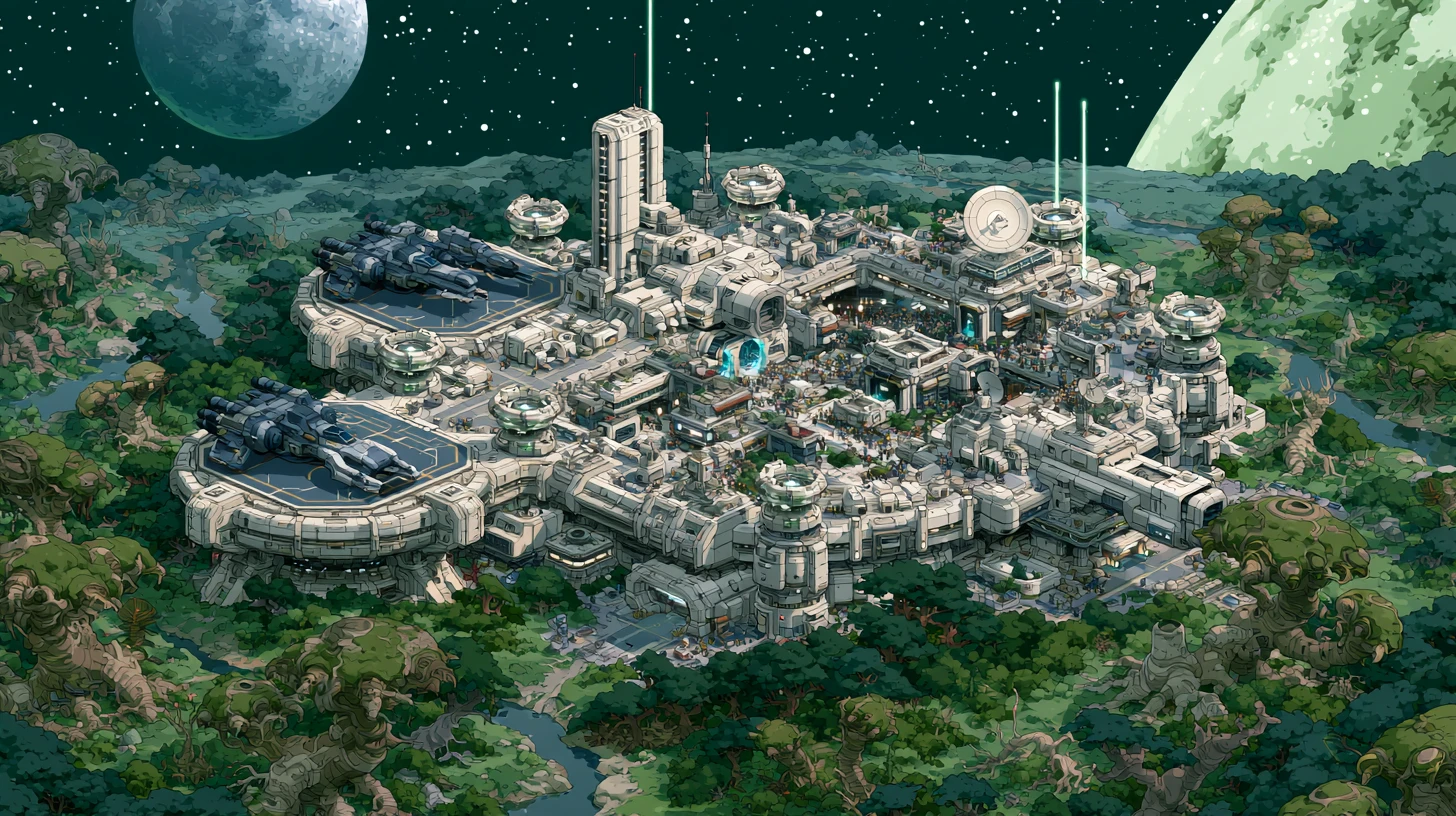
Puesto avanzado futurista en un bosque bajo dos lunas

Texto a imagen con MiniMax H3 Image

Crea una imagen a partir de una descripción escrita. El modo de texto a imagen de MiniMax H3 Image te permite explorar un concepto de producto, preparar una escena editorial o dar forma a una ilustración sin tener una imagen de partida. Describe lo que debe aparecer, elige la proporción y la resolución, y ajusta el prompt después de ver el primer resultado.

Cómo crear una imagen a partir de texto

  1. Empieza por lo más importante

    Escribe una primera frase con el sujeto principal, lo que hace y el lugar donde está. Añade después detalles que se puedan ver: una vista lateral, una chaqueta verde oscuro, una taza en primer plano o luz que entra por la izquierda. Coloca al principio el detalle que define la escena. Si deben aparecer varios objetos, indica la posición o la función de cada uno para que su relación quede clara.

  2. Elige la proporción y la resolución

    Elige una relación de aspecto que encaje con el destino de la imagen: 1:1 para una pieza cuadrada, 16:9 para una cabecera horizontal o 9:16 para una historia vertical. Empieza en 1K mientras comparas composiciones. Cuando el encuadre funcione, usa 2K o 4K si necesitas ver más detalle o tener margen para recortar. En AI H3 Image, las resoluciones 2K y 4K y la generación de varias imágenes a la vez requieren acceso de pago. Revisa los créditos necesarios antes de generar.

  3. Genera y revisa la primera imagen

    Inicia sesión, genera una primera versión y abre la imagen a mayor tamaño. Comprueba los detalles imprescindibles: el número de sujetos, el punto de vista, los colores y los elementos que deben quedar dentro del encuadre. Guarda un resultado prometedor antes de cambiar el prompt. Si la composición no encaja, ajusta primero las instrucciones sobre posición o escala y deja los detalles de la superficie para después.

Prepara la composición antes de generar

La proporción define la forma de la imagen. El prompt indica qué debe ocupar ese espacio. Estas ideas te ayudan a describir la escala, la profundidad y el espacio que quieres reservar para un titular.

Da un punto de referencia a una escena amplia

En un paisaje amplio, elige un sujeto reconocible y una línea que guíe la mirada hacia él. La luz sobre un río sinuoso puede conducir hasta un barco, mientras los acantilados aportan contexto y escala. Prueba a describir el barco como pequeño frente al cañón y a situarlo cerca del tercio inferior. Así dejas espacio para que el río recorra el encuadre. Si la escena está demasiado cargada, elimina un elemento secundario antes de añadir más instrucciones de color.
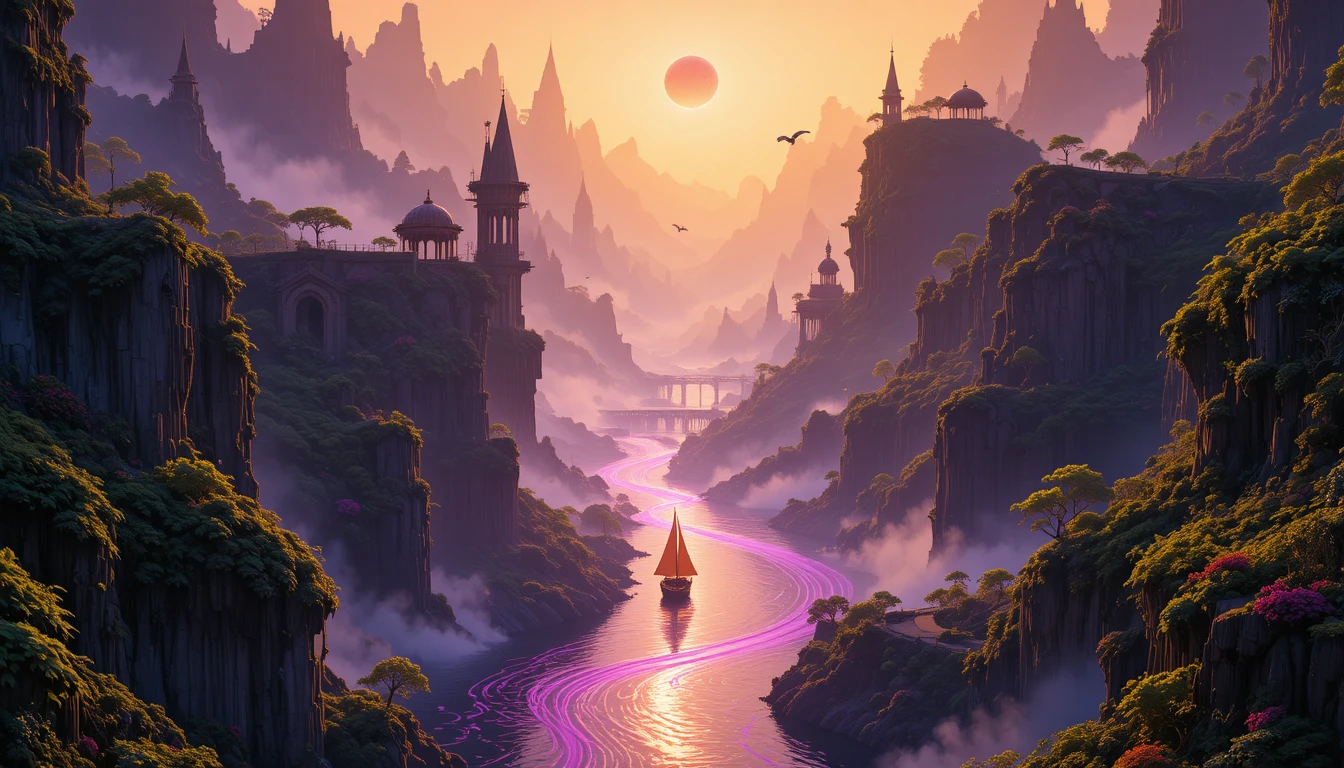
Pequeño barco de vela roja en un río luminoso entre acantilados

Separa el primer plano, el sujeto y el fondo

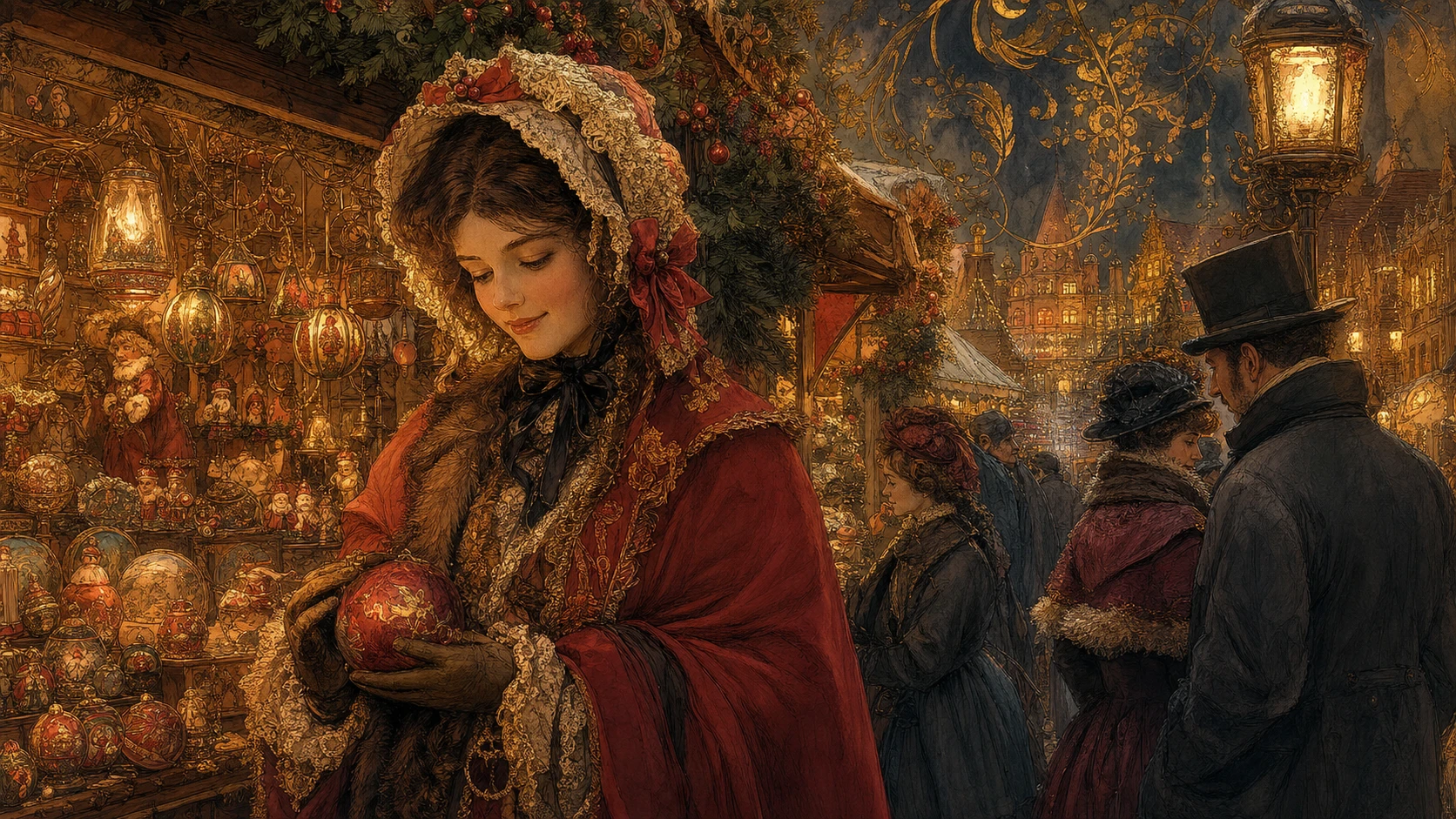
En una escena editorial, coloca a distintas distancias los objetos cercanos, la acción principal y el entorno del fondo. En un mercado de invierno, un farol junto al borde puede enmarcar la escena, el puesto y su vendedor pueden ocupar el plano intermedio y la calle lejana puede perderse en el aire frío. Sitúa la luz más intensa cerca de la acción. Cada plano tendrá una función y la imagen se entenderá mejor incluso como miniatura.

Mujer con un adorno rojo en un mercado de invierno iluminado por faroles

Reserva una zona despejada para el titular

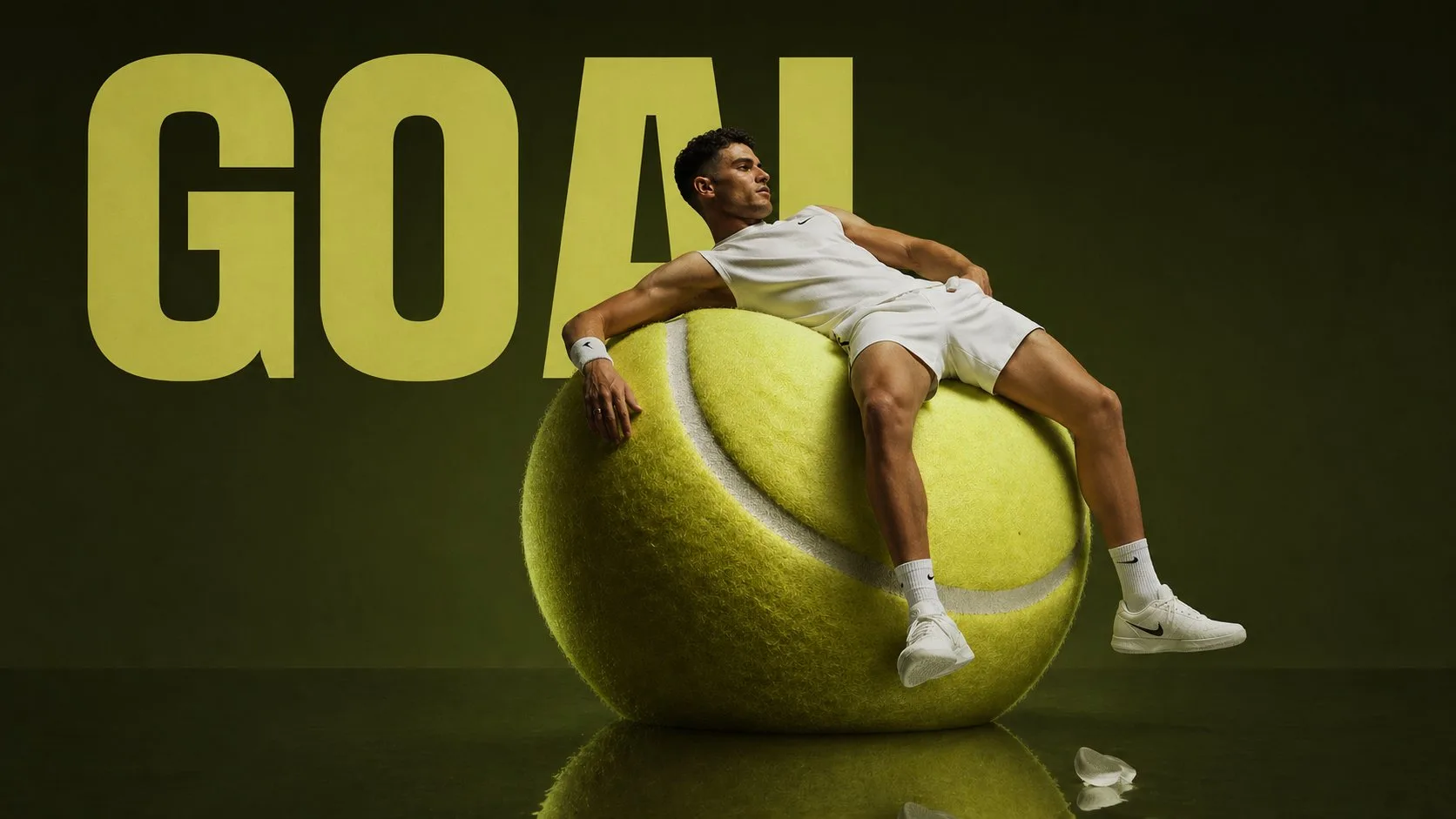
Si la imagen formará parte de una campaña, decide dónde irá el titular antes de generar. Sitúa al deportista y su accesorio hacia un lado y describe el otro como una zona de cielo despejado o una pared lisa de estudio. Deja más margen junto al borde si el diseño se recortará en el móvil. Revisa la imagen al tamaño de publicación: un espacio que parece vacío a tamaño completo puede resultar demasiado recargado detrás de una frase corta.

Deportista recostado sobre una pelota de tenis gigante junto a la palabra GOAL

Cuatro prompts de MiniMax H3 Image para adaptar

Pega uno de estos prompts en el generador y cambia el sujeto o el entorno por los de tu proyecto. Conserva las instrucciones de posición e iluminación en la primera prueba para ver qué aportan.

Bodegón de producto con detalle de materiales

Fotografía una sola taza de cerámica mate verde oliva sobre un pedestal de piedra gris cálido, vista ligeramente de lado y desde un punto justo por encima del borde. Orienta el asa hacia la derecha para que se vea su abertura. Usa la luz suave de una ventana grande a la izquierda y una sombra tenue a la derecha. Mantén un fondo claro y continuo. Deja un margen uniforme alrededor de la taza y muestra el fino moteado del esmalte.

Retrato editorial con un gesto claro

Crea un retrato editorial de cintura para arriba de una persona que fabrica violines, de pie junto a su banco de trabajo y con un único violín sin terminar sostenido entre ambas manos. Mantén el rostro y el instrumento en el mismo plano de enfoque. Una ventana alta a la izquierda ilumina las vetas de la madera; las estanterías y las herramientas se pierden en sombras suaves. La persona mira el instrumento. Usa colores sobrios y deja las manos completamente dentro del encuadre.

Mapa ilustrado con una ruta clara

Dibuja un mapa ilustrado de una isla imaginaria, visto desde arriba, sobre papel color crema. Coloca un faro en el cabo del norte, un pueblo pesquero junto al puerto del este y un pinar en el interior. Une el pueblo y el faro con un único sendero de puntos que bordee el pinar. Usa azul intenso para el agua y verde apagado para la tierra. Deja un rincón despejado para la leyenda y distingue bien la ruta de la línea de costa.

Fondo de cartel con espacio para el texto

Diseña el fondo de un cartel vertical para una marcha ciclista nocturna. Muestra a un solo ciclista con una chaqueta naranja intensa en el tercio inferior del encuadre, con un único haz de luz delantera sobre el asfalto. Usa un cielo azul medianoche y un horizonte bajo. Mantén la mitad superior sencilla y oscura para poder añadir después un título blanco. La silueta debe distinguirse bien a tamaño pequeño.

Preguntas sobre texto a imagen con MiniMax H3 Image

Elige cómo empezar y en qué formato guardar la imagen, y descubre qué cambiar si la primera versión no encaja con tu idea.

Basta con una descripción escrita. Este generador crea una imagen nueva a partir de la escena que describes. Si tienes una foto, un producto o una ilustración concretos que el resultado debe seguir, usa el editor Image to Image e indica qué quieres conservar. Con texto solamente, el modelo interpreta detalles como la forma exacta de un producto o el aspecto de una persona.

MiniMax H3 Image es la opción Standard del grupo MiniMax. Standard y Highspeed aceptan una descripción escrita y ofrecen las mismas opciones de encuadre y resolución. Para elegir en un proyecto, compara el mismo prompt con los mismos ajustes. En una imagen de producto, revisa la forma del asa o la textura de la superficie. En un cartel, comprueba la separación entre el sujeto y el espacio reservado para el texto.

Pasa de texto a imagen con MiniMax H3 Image

Escribe tu idea en el generador y crea una primera versión con el encuadre que necesitas. Si ya tienes una imagen que quieres modificar, abre el editor Image to Image.