

Cargando…

Vista explosionada con IA

Imágenes
Estilo
0/5000
Relación de aspecto
Resolución
Formato de salida
Créditos necesarios
4

Imágenes de ejemplo

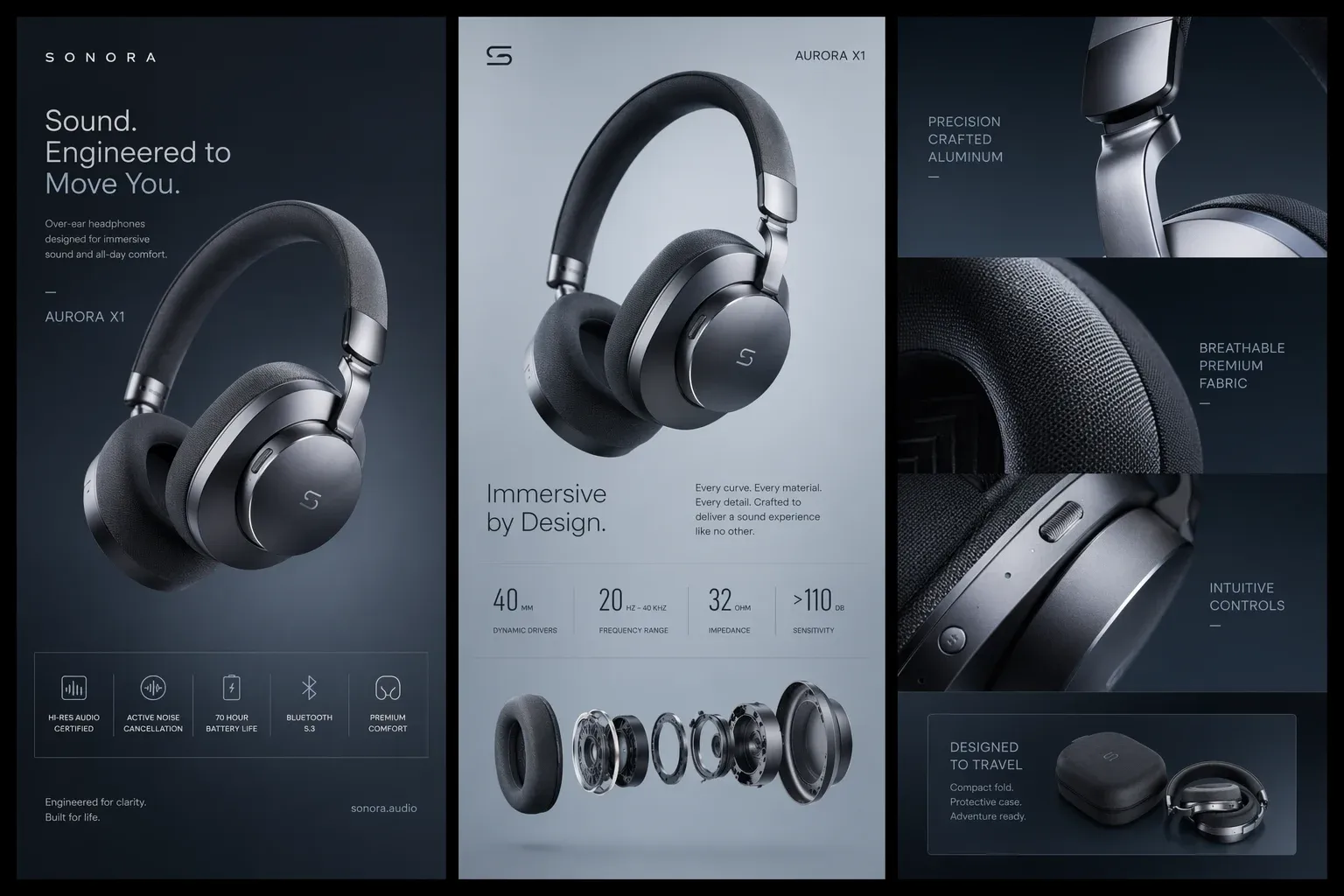
Composición conceptual de auriculares de diadema montados y una fila de componentes separados de una copa

De una foto a una vista explosionada

Sube una foto de producto y usa MiniMax H3 Image Edit para crear una vista explosionada estática. Muestra cómo encajan las piezas visibles en una sola imagen para una ficha de producto, una propuesta o un primer concepto de diseño.

  1. Sube una foto clara del producto

    Sube una foto en la que se vea el producto completo. Una vista de tres cuartos suele mostrar la parte superior, un lateral y las uniones entre piezas en una sola toma. Si fotografías un vaso de viaje, incluye la tapa, el borde y toda la base. Aparta los objetos que tapen la silueta y usa luz suave para que los reflejos no oculten las uniones.

  2. Elige el estilo e indica las piezas

    Elige Piezas en eje con luz de estudio para una imagen de producto iluminada, Diagrama de ensamblaje para contornos limpios o Piezas en vista cenital para una composición desde arriba. El estilo rellena el campo Describe tu imagen, donde puedes añadir tus instrucciones. Para el vaso, pide que la tapa se eleve justo sobre el cuerpo y que aparezca la junta solo si sabes que forma parte del producto. Indica qué piezas deben permanecer unidas.

  3. Elige el encuadre y genera la imagen

    En Ajustes, elige una Relación de aspecto vertical si las piezas se apilan de abajo arriba. Usa un encuadre horizontal cuando una fila de piezas necesite espacio en una diapositiva. Deja margen alrededor de las piezas exteriores para el recorte que quieras hacer. Pulsa Generar y abre el resultado para revisar los detalles. Descarga la imagen cuando la composición funcione al tamaño que necesitas.

Vistas explosionadas para fichas de producto, propuestas y conceptos

Una vista explosionada de producto con IA puede responder a una pregunta visual concreta. Decide si tu público necesita reconocer una característica, comparar dos ideas de diseño o ver qué piezas van juntas. Así tendrás unas instrucciones más claras que si pides desmontar todo el producto.

Destaca una característica en la ficha de producto

Conserva la foto del producto montado como imagen principal de la ficha y usa la vista explosionada como imagen complementaria. En un frasco de perfume recargable, separa el tapón y la recarga extraíble confirmada para mostrar qué manipula el comprador. Mantén el acabado y el color del frasco coherentes con la ficha. Si cada variante tiene un cierre distinto, ilustra una sola variante a la vez e identifícala en el texto que acompaña a la imagen para que el comprador sepa a qué artículo corresponde.


Frasco de perfume ámbar con tapón dorado esculpido sobre una base de piedra clara

Explica una decisión de diseño en una propuesta

Usa las piezas separadas para centrar la conversación en una decisión. En una propuesta de lámpara, puedes mostrar la pantalla elevada sobre el soporte y la base para comparar la forma de la pantalla con el peso visual de la base. Elige un fondo sencillo y reserva más espacio para la pieza que quieres comentar. Al comparar alternativas entre diapositivas, mantén el ángulo y la escala para que los cambios del objeto se distingan con facilidad.

Lámpara de mesa de latón montada, con pantalla abovedada y base cilíndrica

Explora la presentación de un kit de producto

Usa Piezas en vista cenital cuando quieras decidir qué elementos forman un kit. En un concepto de juguete, la figura, el accesorio, la pieza interior del embalaje y la caja pueden ocupar su propio lugar en la composición. Agrupa el accesorio con la figura y coloca el embalaje a un lado para que se perciba como un objeto separado. Esto ayuda a comentar la experiencia de apertura, elegir qué elementos necesitan primeros planos y preparar las instrucciones para la siguiente versión del diseño del embalaje.

Figura de juguete con forma de seta y una pequeña regadera junto a su caja decorada con hojas

Qué revisar antes de compartir una vista explosionada

Comprueba que sigue siendo el mismo producto

Coloca la imagen junto a la foto original. Compara detalles distintivos, como el número de botones, la forma de un asa o el acabado de la base. Revisa los detalles de la variante concreta, incluidos sus accesorios. Si ha cambiado algún rasgo, indica en el prompt qué debe conservarse, por ejemplo, un asa cuadrada con dos puntos de unión visibles.

Sigue las uniones entre las piezas

Recorre la composición en la dirección en que se montan las piezas. Un tapón circular debe quedar alineado con la abertura situada debajo, y dos guías deben mostrar los bordes que encajan. Si las piezas se solapan, pide más espacio a lo largo del mismo eje. Si la separación hace que piezas relacionadas parezcan independientes, acerca ese grupo.

Contrasta los detalles que no se ven en la foto

La foto muestra superficies y uniones visibles. H3 Edit infiere los componentes, las medidas y los puntos de unión ocultos por la carcasa. Contrasta cualquier detalle interno que quieras explicar con una lista de piezas conocida o con una foto del conjunto abierto. Mantén intactas las secciones sin confirmar en las imágenes públicas del producto. Para reparaciones, planos CAD con medidas o decisiones de fabricación, usa dibujos verificados o documentación del fabricante.

Revisa la imagen al tamaño de uso

Previsualiza la imagen al ancho de una ficha en el móvil o de una diapositiva proyectada. Si una flecha cruza una pieza o las etiquetas se amontonan, parte de una composición más sencilla. Deja margen junto a las piezas, añade nombres verificados en tu editor de diseño y coloca cada indicación cerca de la pieza correspondiente. Así también será más fácil cambiar un término después.

Preguntas sobre las vistas explosionadas

Studio exporta una sola imagen plana en el formato que elijas en Formato de salida. PNG resulta útil para diapositivas o diseños en los que quieras conservar los bordes nítidos; JPEG y WebP también están disponibles para composiciones web. Para crear una animación, lleva la foto del producto montado y la imagen exportada a una herramienta de vídeo aparte y úsalas como fotogramas de referencia.

El archivo exportado es una imagen de píxeles. La perspectiva da sensación de profundidad, pero todas las piezas visibles forman parte de una sola capa. Para una presentación, inserta la imagen en tus diapositivas y añade allí etiquetas editables. Si necesitas un modelo que puedas girar o medir, parte de geometría verificada en una herramienta CAD.

Convierte tu foto de producto en una vista explosionada

Empieza por el producto que quieres explicar. Elige un estilo, describe qué piezas deben separarse y crea una imagen para tu próxima ficha de producto, propuesta o revisión de concepto.