

Cargando…

Generador de vídeo MiniMax H3

Modo
Primer fotograma
0/7000
Relación de aspecto
Duración
4s
Resolución
Créditos necesarios
32

Vídeos de ejemplo

0:00 / 0:00

MiniMax H3 vídeo para texto e imágenes

Anima una foto de producto, una ilustración de personaje o una imagen fija hecha con MiniMax H3 Image. Describe cómo deben moverse el sujeto y la cámara. Usa una imagen de apertura para fijar la escena, el primer y el último fotograma para guiar una transición, o imágenes de referencia para llevar un aspecto a una toma nueva. También puedes empezar solo con un texto. Elige 768p o 2K y una duración de 4 a 15 segundos.

Escena ilustrativa: una persona deja un bol humeante en la mesa de un restaurante.

Modelos de vídeo con IA

Usa MiniMax H3 para crear vídeo a partir de instrucciones, fotogramas de inicio y fin, o imágenes de referencia.

Cómo usar el generador de vídeo MiniMax H3

Prepara el encargo con tu material de partida, la acción que quieres mostrar y el lugar donde se verá el clip.

  1. Elige texto, fotogramas o imágenes de referencia

    Empieza con texto cuando tengas una idea que visualizar, o añade una imagen de apertura si la composición ya existe. Usa el primer y el último fotograma para definir el inicio y el final de una toma. Si tienes varias imágenes de referencia, elige el modo de imágenes de referencia y describe qué aporta cada una. Deja claros el sujeto, el entorno y la acción principal antes de escribir las instrucciones. Usa imágenes que sean tuyas o para las que tengas permiso, y conserva los archivos originales para las revisiones posteriores.

  2. Escribe las instrucciones del vídeo

    En el campo Instrucciones, escribe por este orden el sujeto, su acción y el movimiento de cámara. Después añade la luz o los detalles del entorno que cambian la escena. Por ejemplo: «Un ciclista se detiene junto a un lago tranquilo, apoya una mano en el manillar y mira hacia las montañas. La cámara se acerca lentamente». Lee la descripción como una secuencia de hechos visibles. Quita las acciones que compitan y aparten la atención del momento que quieres que se note.

  3. Elige la salida y genera

    Elige una duración de 4 a 15 segundos y una salida de 768p o 2K. Con un texto, selecciona el encuadre que encaje con tu proyecto; una imagen de apertura aporta su propia composición. Revisa el coste en créditos que se muestra, inicia sesión y pulsa Generar. Mira el clip terminado junto al encargo y fíjate en la acción y en el movimiento de cámara que pediste. Descarga el resultado que quieras conservar. Guarda las instrucciones originales al revisar, para comparar un solo cambio cada vez.

Tres formas de crear vídeo con MiniMax H3

Parte de una idea, de un fotograma de apertura o de imágenes de referencia. Elige el material que aporta el sujeto, la composición o la dirección visual.

Texto a vídeo: desarrolla una escena original

Un concepto escrito deja abiertos el entorno, el sujeto y la composición. Sirve para plantear un momento del storyboard antes de fotografiarlo o ilustrarlo. En un concepto de restaurante, describe el instante en que alguien deja un bol en la mesa, en lugar de resumir toda la noche. Incluye la distancia de la cámara y la acción visible que sostiene la idea. Si lo más importante es el vapor que sale del bol, centra el encargo en ese detalle y no llenes la escena de actividad ajena.

Esbozar una escena desde el texto
Escena ilustrativa: vapor que sale de un bol de sopa de fideos sobre una mesa de roble.

Imagen a vídeo: anima el fotograma de apertura

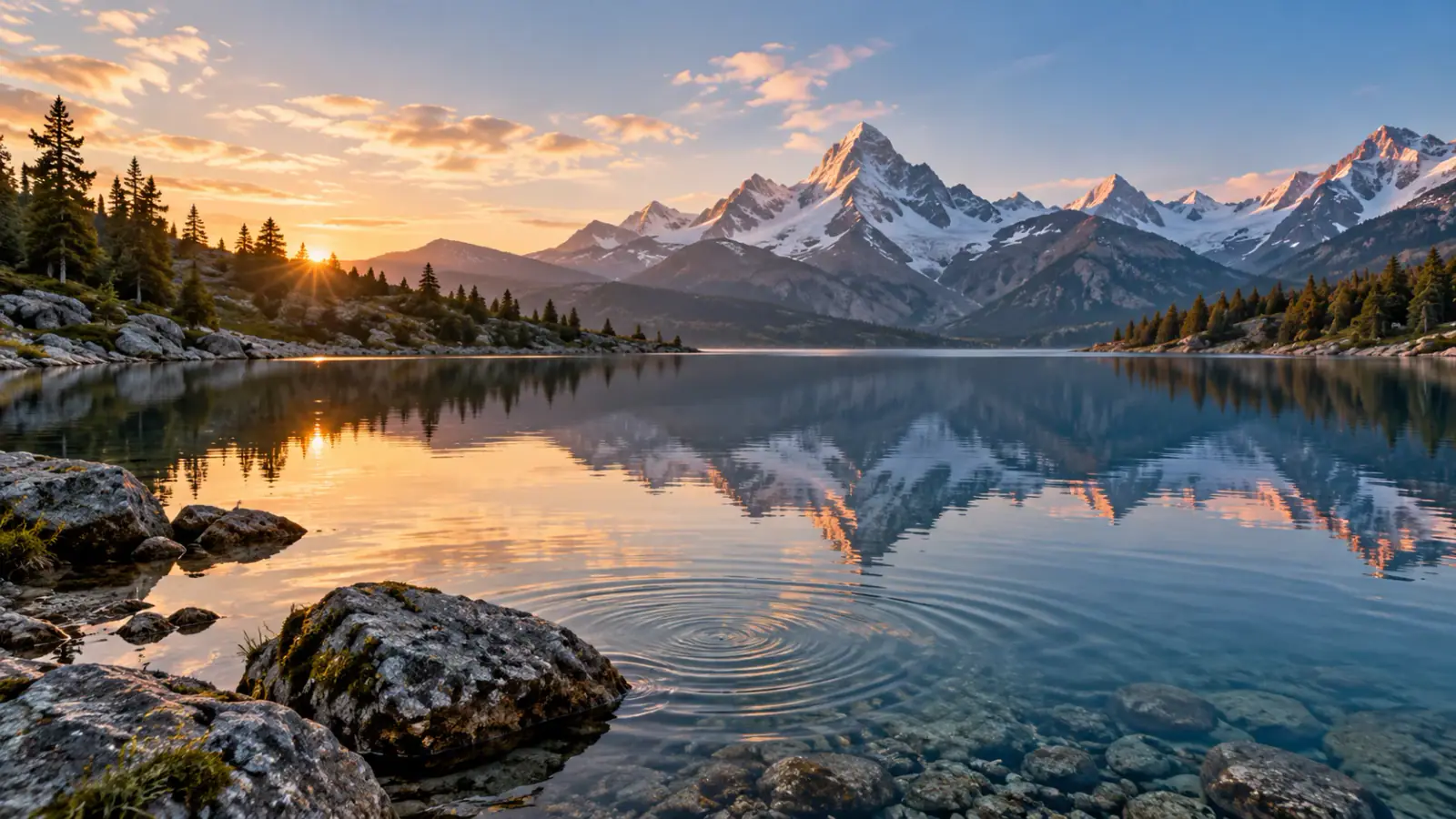
Una imagen de apertura da al encargo de imagen a vídeo un punto de partida visual definido. Decide qué partes de la composición deben seguir siendo reconocibles y cuáles deben moverse. Una foto de producto puede pedir un desplazamiento lateral lento de la cámara mientras el objeto permanece quieto. Un paisaje puede centrarse en el movimiento del agua mientras el horizonte se mantiene estable. Describe el cambio después del momento inicial, en lugar de usar todas las instrucciones para repetir lo que ya se ve en la imagen. En una composición vertical, deja espacio en la dirección prevista del movimiento.

Planear el movimiento de la imagen
Escena ilustrativa: ondas suaves en un lago alpino bajo un horizonte de montaña estable.

Referencia a vídeo: asigna un papel a cada imagen

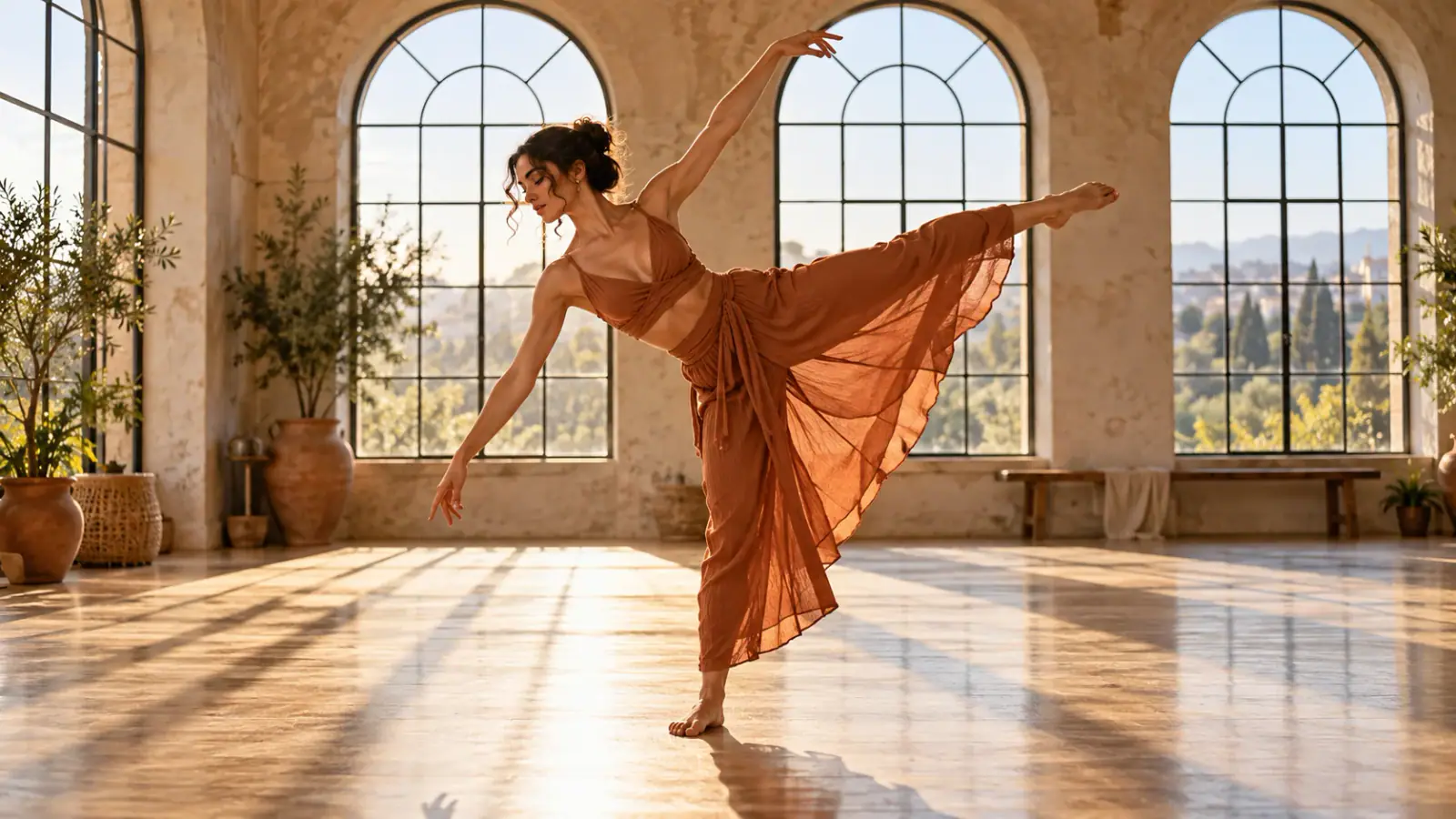
Usa imágenes de referencia para fijar el aspecto de un personaje, un entorno o un estilo visual. Da a cada imagen un papel claro en las instrucciones, en lugar de pedir que todas guíen todos los detalles. En un concepto de danza, una imagen puede definir la ropa de quien baila y otra el estudio de ensayo. Describe el movimiento con palabras y explica qué detalles visuales deben pasar a la toma nueva. Conserva una lista numerada junto a las instrucciones para poder cambiar las referencias sin perder de vista su función.

Ordenar tus referencias
Escena ilustrativa: una persona baila con ropa de color terracota en un estudio de ensayo iluminado por el sol.

Cuatro decisiones antes de producir

Elige una duración y una resolución adecuadas para la toma, entiende las opciones del modelo H3 y decide cómo encajará el sonido en el montaje final.

Confirma el modelo H3 exacto

Este espacio usa MiniMax H3. MiniMax también ofrece H3 Max, con sus propios ajustes de generación. Si comparas demostraciones, comprueba qué versión se usó e iguala las entradas, la resolución y la duración antes de comparar los resultados.

Elige un vídeo de 4 a 15 segundos

La especificación oficial de H3 enumera duraciones en segundos enteros, de 4 a 15 segundos. Una mirada y un recorrido por una habitación necesitan tiempos de pantalla distintos. Divide la idea en un estado inicial, la acción principal y un estado final, y valora si cada parte cabe en el clip.

Elige vídeo a 768P o 2K

MiniMax documenta salida a 768P y 2K para H3. Elige según el tamaño en el que se verá y el flujo de montaje. Un clip usado como elemento pequeño de una composición no necesita lo mismo que una presentación de producto a pantalla completa. La resolución describe las dimensiones de salida; al elegir el material, revisa aparte el detalle real de la imagen.

Prevé el audio estéreo nativo

El anuncio oficial de H3 describe sonido estéreo nativo. En el encargo de la toma, vincula cada sonido con su fuente visible o dale un papel claro de fondo. Decide si el proyecto final necesita sonido de escena, narración o una música que ya tengas, para que el ritmo visual deje sitio a la banda que quieres usar.

Opiniones de creadores sobre MiniMax H3

Comentarios de creadores sobre cómo planifican y desarrollan proyectos de vídeo con MiniMax H3.

  • Los detalles del producto se mantuvieron

    Usé MiniMax H3 para explorar un primer plano de un frasco de cuidado de la piel girando bajo una luz de estudio suave. La forma y la posición de la etiqueta se mantuvieron más cerca de mi referencia de lo que esperaba en los fotogramas útiles. Aun así revisé las letras con cuidado, pero el clip nos ayudó a valorar una dirección de vídeo de producto sin montar un estudio.
    Claire JensenDiseñadora de marca de belleza
  • Mereció la pena detallar el encargo

    Para una escena de callejón fantástico, describí el entorno, el movimiento del personaje y el sonido de fondo en un solo encargo. MiniMax H3 me dio suficiente contexto visual y sonoro para valorar el ambiente en conjunto. Lo útil no fue saltarme las decisiones creativas, sino poder probarlas en un primer borrador.
    Owen FletcherArtista conceptual
  • Útil para un avance de juego

    Necesitaba un avance corto para un juego independiente, con un personaje que entra en una habitación en penumbra y reacciona a algo fuera de plano. MiniMax H3 me ayudó a probar el tiempo, el encuadre y la atmósfera antes de comprometernos con el trabajo de animación. Traté el resultado como una propuesta visual, y los comentarios del equipo fueron más concretos.
    Liam ChenDesarrollador de videojuegos independientes
  • La acción revisada se entendía mejor

    Mis primeras instrucciones tenían a un personaje corriendo, girando y hablando casi al mismo tiempo. La acción se sentía abarrotada, así que separé los momentos y simplifiqué la dirección de la cámara. La siguiente prueba con MiniMax H3 fue más fácil de entender. Me recordó que una referencia sólida y un bloqueo claro importan tanto como el lenguaje descriptivo.
    Isabel RomeroDirectora de animación
  • El audio me ayudó a revisar la escena

    Estaba valorando un encargo para una instalación de museo y quería oír cómo el ambiente acompañaba a la imagen en movimiento. Tener un clip generado con sonido me dio algo que podía juzgar en conjunto. Después pude anotar qué momentos visuales necesitaban más espacio antes de llevar la idea a producción.
    Henry WallaceProductor de medios para exposiciones
  • Alineamos antes el concepto visual

    El equipo debatía cómo debía sentirse la revelación de un envase, y las maquetas estáticas no lo resolvían. Hice algunos clips conceptuales con MiniMax H3, con distinta luz y distinta dirección de movimiento. Eso dio a todo el mundo una referencia común para la conversación. Después seguimos afinando el enfoque final, pero la discusión inicial fue mucho más productiva.
    Priya ShahResponsable creativa de marca

Preguntas para planificar un vídeo de MiniMax H3

Resuelve las decisiones habituales sobre la estructura de la toma, el material de partida y el montaje final.

Mira los bordes de la imagen de origen antes de decidir el movimiento de cámara. Un recorte muy cerrado puede dejar poco sitio para que el sujeto gire o se desplace. Si la acción necesita más espacio, revisa primero la composición de origen. Mantén el sujeto principal visible sobre el fondo y evita colocar la acción detrás de objetos que la tapen.

Si la secuencia tiene lugares o momentos narrativos distintos, planifica cada toma por separado y ordénalas en un editor. Da a cada toma un propósito claro, como presentar un lugar o revelar un objeto. Así es más fácil ajustar el tiempo y las transiciones cuando montes la secuencia larga.

Crea tu próximo vídeo con MiniMax H3

Escribe la siguiente toma de MiniMax H3 en Instrucciones, elige los ajustes de salida y genera un clip para compararlo con tu encargo.