
Cargando…

Generador de imágenes Seedream 5.5

Modo
0/5000
Relación de aspecto
Resolución
Formato de salida
Ajustes avanzados (opcionales)
Fondo
Créditos necesarios
4

Imágenes de ejemplo

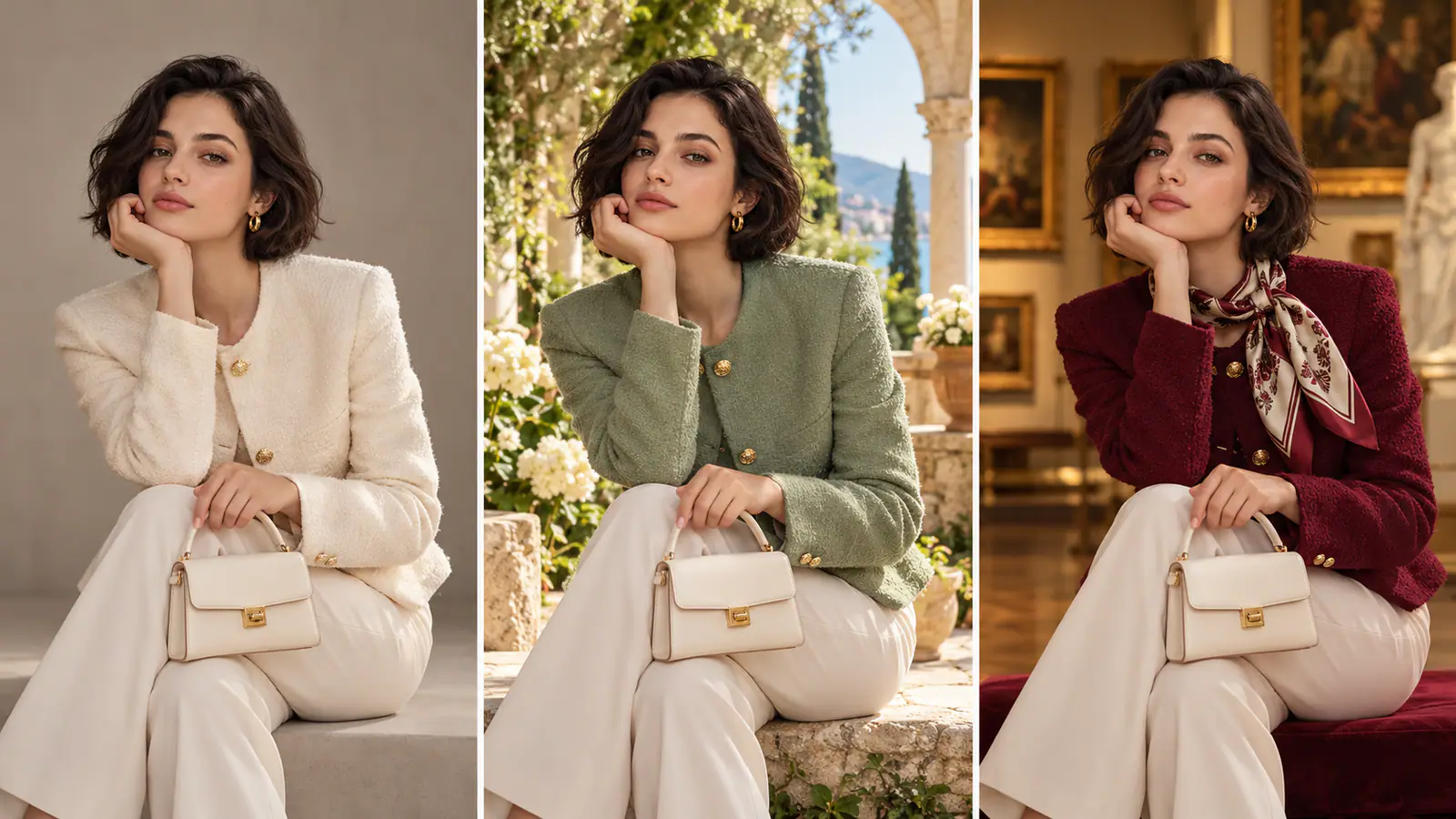
Tríptico conceptual de la misma mujer con distintos fondos, colores de chaqueta y un pañuelo

Generador de imágenes Seedream 5.5

Seedream 5.5 es el modelo de ByteDance para crear imágenes nuevas y editar las que ya tienes. Empieza con una descripción o añade hasta 10 imágenes de referencia, y elige el encuadre y el tamaño de salida. Usa un PNG transparente cuando quieras colocar el motivo sobre otro fondo. Los ejemplos de abajo muestran tres formas de encargar una escena de producto, una imagen editorial o un cambio de color concreto.

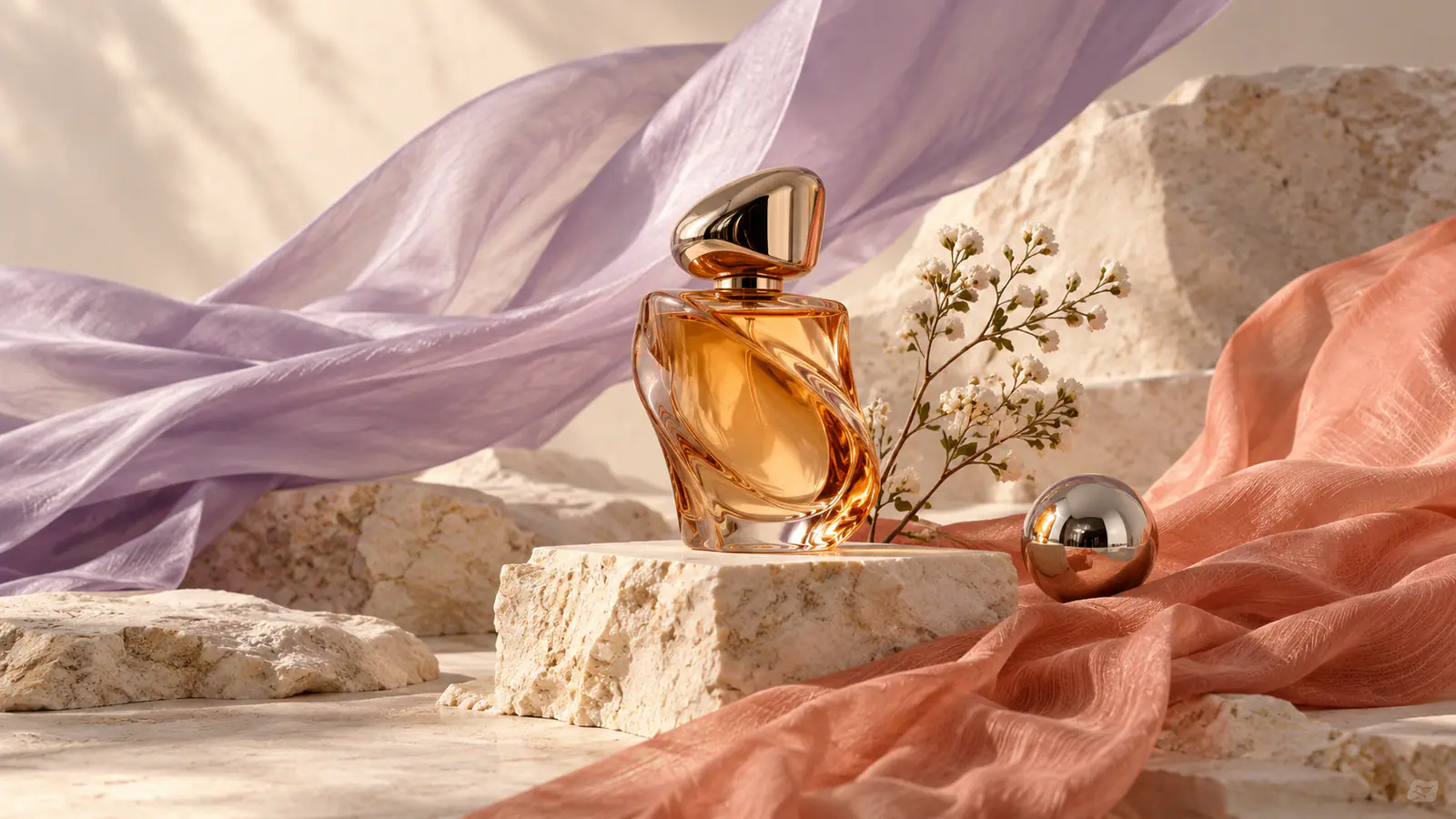
Ilustración conceptual de un frasco de perfume ámbar con tela lila y piedra clara

Cómo generar imágenes con Seedream 5.5

Decide qué debe verse primero y elige la descripción, las referencias y el recorte para sostener esa idea.

  1. Elige texto a imagen o imagen a imagen

    Elige Texto a imagen cuando la imagen empiece por una idea. Describe primero el sujeto y el lugar, y después el estilo. Si una foto ya tiene la pose o la composición que necesitas, abre la pestaña Image to Image: es el modo de imagen a imagen. Súbela como referencia. Una foto con bordes nítidos y luz uniforme se puede describir con más precisión.

  2. Describe lo que debe cambiar

    Escribe una instrucción corta con detalles visibles. En una imagen nueva, nombra el sujeto, el ángulo de cámara y la luz. En una edición, describe el cambio y lo que debe quedarse igual. Por ejemplo, pide una pared azul fría detrás de la silla y conserva el marco de la ventana, el suelo y la posición de la cámara.

  3. Ajusta el encuadre y genera

    Elige una relación de aspecto acorde al hueco que debe ocupar la imagen. En una cabecera ancha, reserva sitio a un lado. En un retrato, indica cuánto aire dejar sobre la cabeza. Elige 1K, 1.5K o 2K, comprueba los créditos que aparecen y pulsa Generar.

Ejemplos para crear y editar con Seedream 5.5

Estas ilustraciones conceptuales muestran tres decisiones: dónde colocar un producto, cómo contar una idea en una sola imagen y qué parte de una escena ya hecha quieres cambiar.

Coloca un producto en una escena creíble

Empieza por el objeto y por la razón para llevarlo a otra escena. En este concepto de lámpara, el dormitorio hace que el producto se entienda de noche. Si creas la imagen desde cero, describe la base de bronce, la pantalla, la altura de la mesita de noche y el lado por el que cae la luz. Si partes de una foto del producto, indica qué forma y qué acabado deben mantenerse mientras cambia la habitación. Al revisar el resultado, busca una sombra de contacto bajo la base y reflejos coherentes con la habitación. Esos detalles importan más que añadir muebles, si la lámpara tiene que seguir siendo el centro.

Crear una imagen de producto
Lámpara de mesa de bronce en un dormitorio con luz suave, como concepto de producto

Da a un artículo una idea visual clara

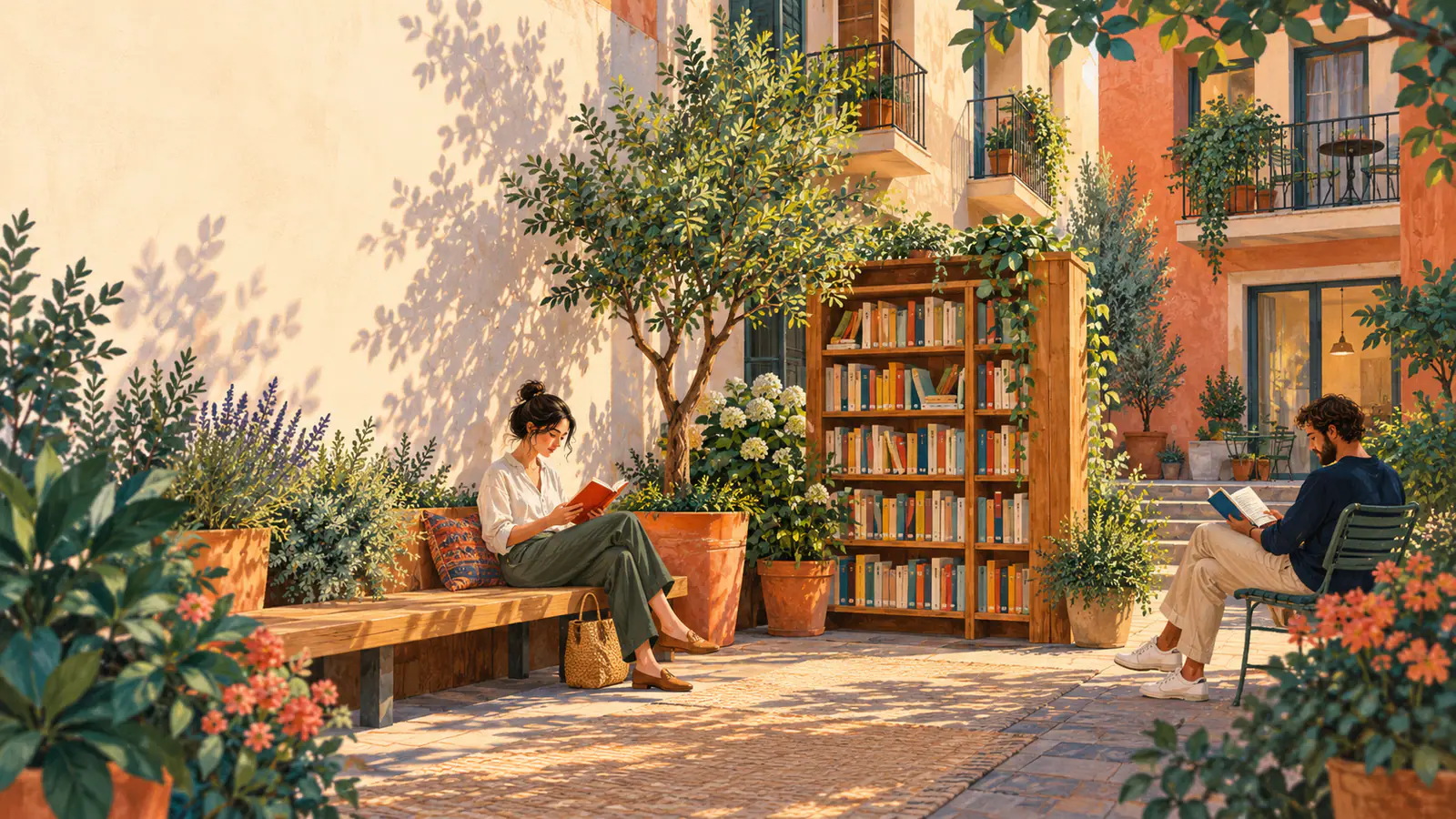
Una imagen editorial tiene que mostrar la idea sin depender del pie de foto. Para un artículo sobre espacios de lectura compartidos, coloca una estantería en un patio entre edificios y muestra a vecinos hojeando libros y leyendo alrededor. La estantería marca el centro y las personas explican por qué importa. Pide un ángulo que haga comprensible esa disposición. Si vas a colocar un titular encima, indica qué lado del encuadre debe quedar despejado y compón el texto en tu diseño. Revisa la imagen en miniatura: las personas, los objetos y el espacio del titular deben seguir entendiéndose.

Crear una imagen editorial
Ilustración de vecinos leyendo junto a una estantería en un patio

Cambia una sola parte de la referencia

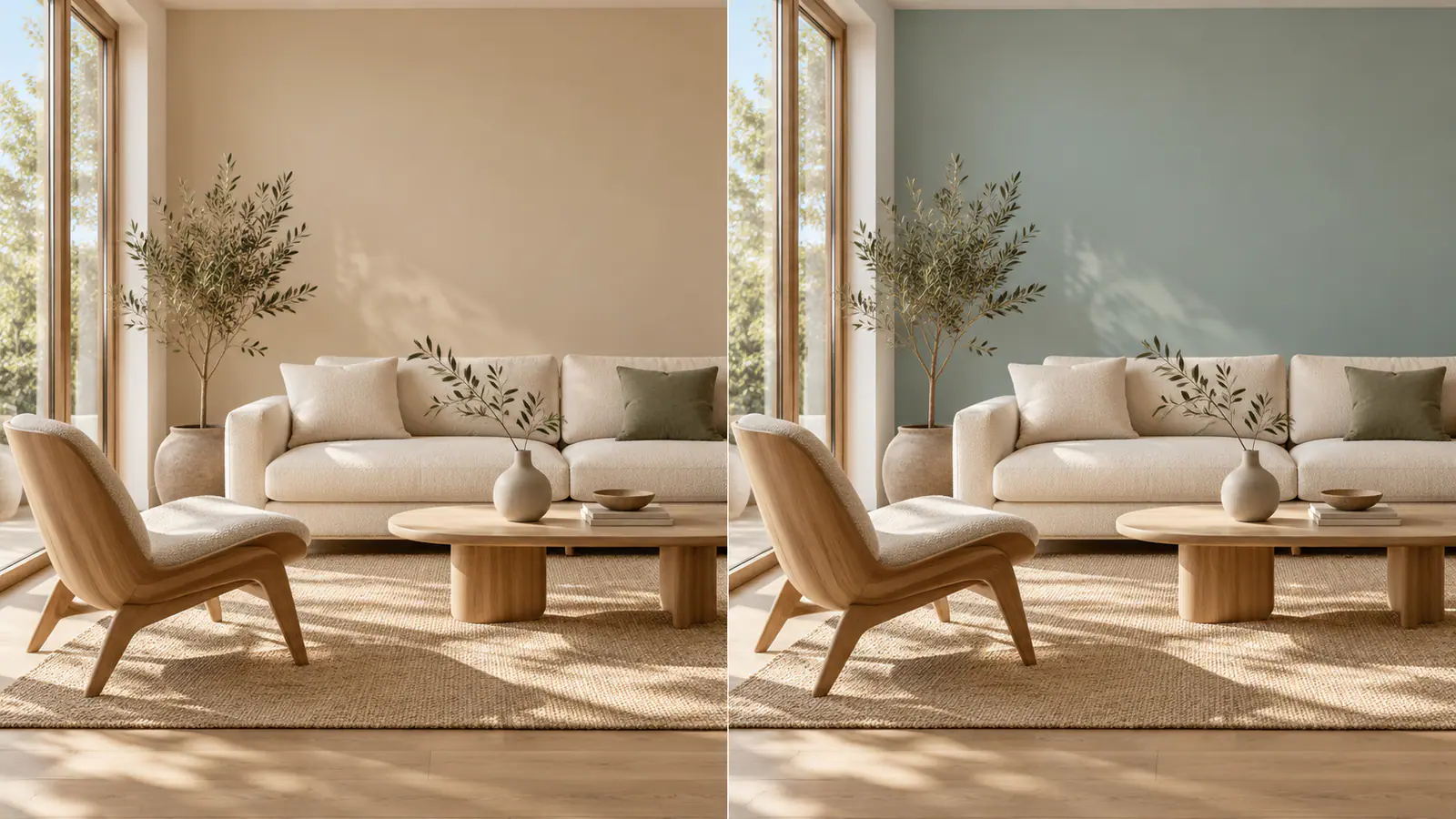
Haz una edición acotada cuando la composición original ya funciona. En la habitación ilustrada, señala la pared detrás de la silla y pide un acabado azul salvia. Conserva los muebles, el suelo y el marco de la ventana como referencia. Describe cómo debe caer la luz sobre la superficie nueva para que el color encaje en la habitación. Una revisión posterior puede ajustar solo la temperatura de color. Ten el original al lado para comparar sombras, bordes y la posición de los muebles. Esa comparación enseña cambios no pedidos que pasan desapercibidos si miras solo la edición.

Editar una imagen de referencia
Concepto de color: los mismos muebles con la pared en beige y en azul salvia

Qué decidir antes de generar

Fija antes lo que te servirá para juzgar la imagen: para qué está la referencia, el recorte y los detalles que vas a comprobar.

Da a la referencia un solo trabajo

Di qué aporta la referencia: la forma, la pose, la composición o la escena de partida. Si una foto de la lámpara define el objeto, indica si la superficie de debajo y la sombra original deben pasar al resultado. La instrucción se lee mejor y tienes un punto claro para comparar.

Elige el recorte antes que el detalle fino

Una tarjeta cuadrada deja menos sitio para objetos de apoyo que un banner ancho. En un recorte cuadrado, dale al sujeto una silueta clara y algo de margen en los bordes. En un encuadre ancho, indica dónde se sitúa el sujeto y para qué sirve el espacio que sobra.

Elige el formato según el paso siguiente

Elige PNG transparente para una pegatina, un recorte de producto o un gráfico que vayas a colocar sobre otro fondo. JPEG encaja con fotografías opacas. Antes de usar una imagen transparente en un diseño, mira el borde sobre un fondo claro y sobre uno oscuro.

Define cómo vas a revisar el resultado

Elige dos o tres comprobaciones que importen para ese encargo. En una imagen de producto, compara el acabado y el contorno con el original. Si el diseño lleva texto, revisa la ortografía al tamaño final. En una edición concreta, mira la zona cambiada y también los detalles de al lado.

Preguntas sobre Seedream 5.5

Revisa el límite de referencias, las opciones de salida y cómo preparar una generación.

Seedream 5.5 es un modelo de generación y edición de imágenes de ByteDance. Lo presentó el 9 de noviembre de 2026, con demostraciones de ediciones repetidas, más detalle realista y transparencia nativa. Elige Texto a imagen para crear una escena desde una descripción, o imagen a imagen para editar una foto o componer una escena con referencias. En el espacio de trabajo, ese segundo modo se llama Image to Image.

El espacio de trabajo muestra el coste en créditos antes de generar. La cifra cambia si modificas la resolución o añades imágenes de referencia. Para revisar la composición, empieza en 1K y sube la resolución cuando la idea ya esté clara.

Crea tu próxima imagen con Seedream 5.5

Empieza con un sujeto y un encuadre en mente. Añade referencias si vas a editar, o describe una escena nueva desde cero.