
Cargando…

GPT Image 2.5

Imágenes
0 / 16
0/10000
Relación de aspecto
Resolución
Imágenes
Créditos necesarios
6

Imágenes de ejemplo

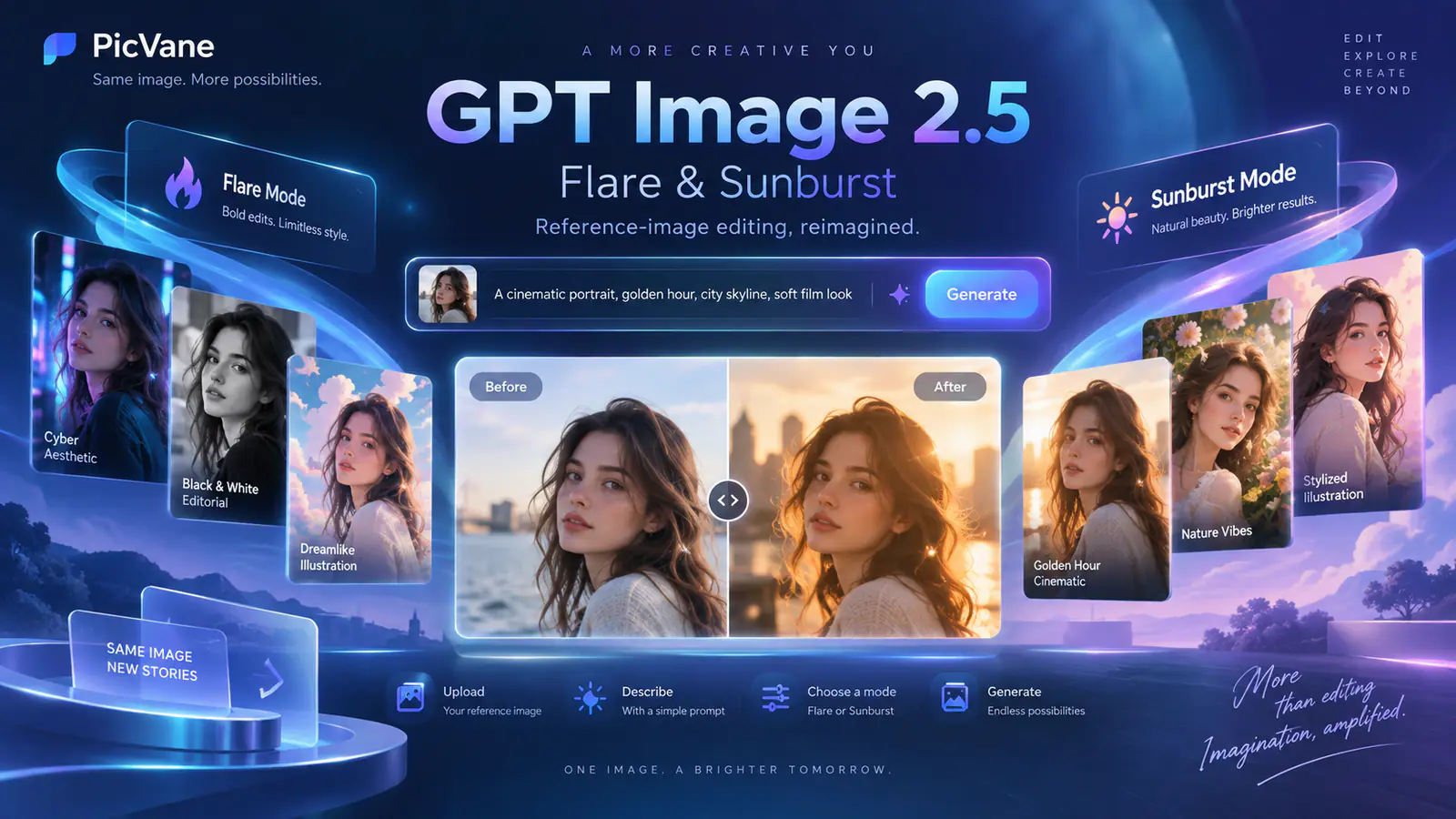
Ilustración que compara GPT Image 2.5 Flare y Sunburst

GPT Image 2.5: Flare y Sunburst

Compara GPT Image 2.5 Flare y Sunburst en AI H3 Image con la misma foto y las mismas instrucciones. Empieza con Flare para probar una dirección visual, o elige Sunburst cuando el cambio pida mirar los detalles de cerca. El espacio de trabajo usa imagen a imagen: sube una referencia en la que se vea claro qué debe conservar el resultado.

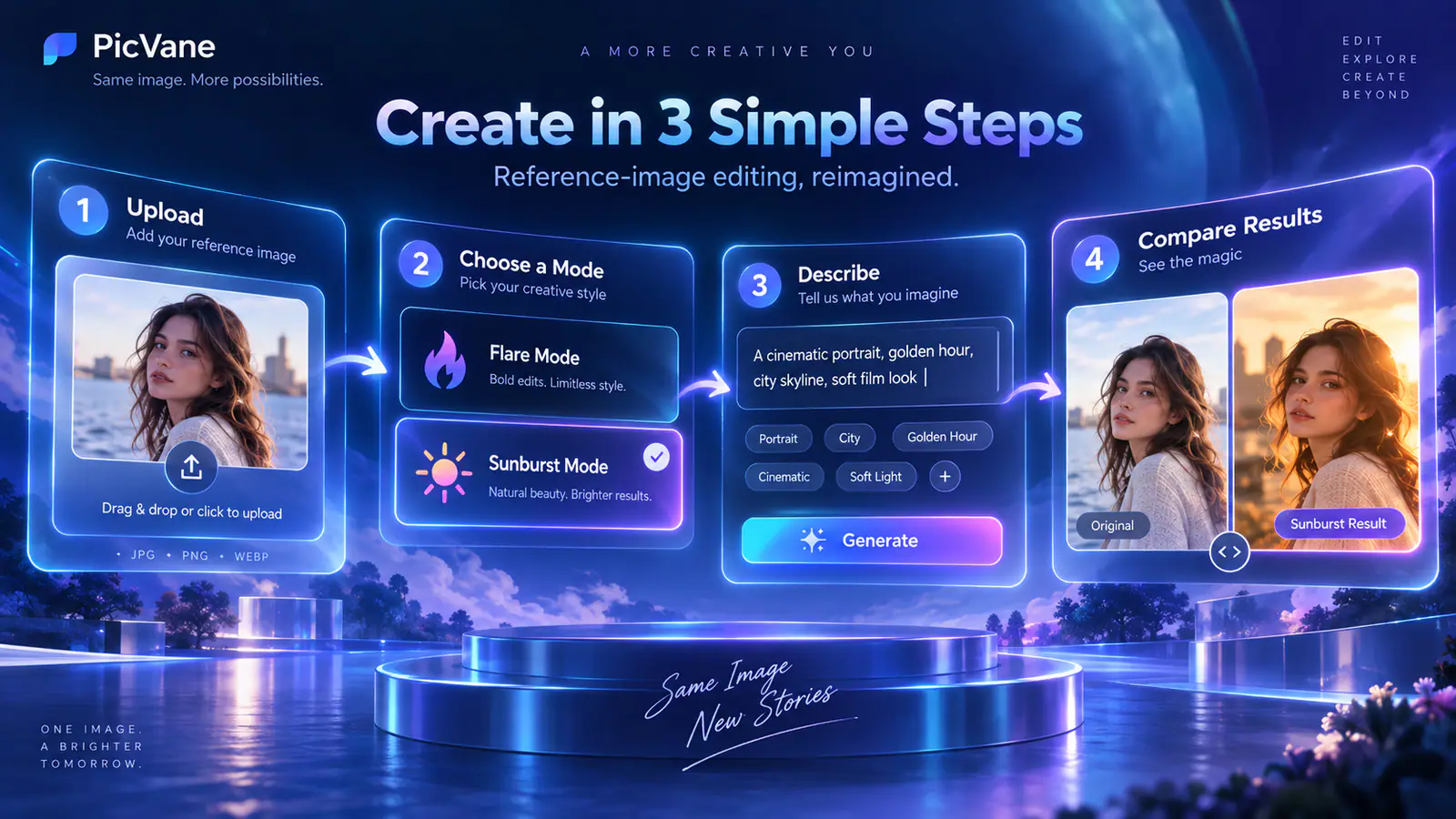
Ilustración de cuatro pasos para editar una imagen con GPT Image 2.5

Cómo editar con GPT Image 2.5

Para la primera comparación, usa una sola referencia y una sola petición. Si las dos pruebas parten de lo mismo, es más fácil ver en qué se separan Flare y Sunburst.

  1. Elige Flare o Sunburst

    Empieza con Flare cuando estés probando un encuadre o una dirección visual. Elige Sunburst si un cambio pequeño en la textura, el texto o la forma del producto puede inutilizar el resultado. Si comparas las dos opciones, mantén la misma relación de aspecto y la misma resolución para que el marco no decida por ti.

  2. Sube una referencia y describe el cambio

    Elige una foto nítida en la que se vean los detalles que quieres conservar, como un asa, una etiqueta o un rasgo del rostro. Escribe el cambio y lo que debe quedarse en frases separadas. Por ejemplo: Sustituye el fondo por una pared de cocina azul claro. Conserva la taza, el logotipo, la forma del asa y el ángulo de la cámara. Si añades una segunda referencia, di cuál aporta el sujeto y cuál aporta el estilo.

  3. Revisa los créditos y el resultado

    Mira los créditos que muestra el espacio de trabajo antes de pulsar Generar. Cuando tengas el resultado, ábrelo al tamaño en el que piensas usarlo. Compara el cambio pedido con la foto original y fíjate en qué más se ha movido. Si pruebas la otra opción, reutiliza la misma foto y las mismas instrucciones.

Tres ediciones con referencia para comparar

Prueba un escenario nuevo, un cambio de producto o un ajuste de luz. Cada cambio te deja un detalle concreto para comparar con la imagen de origen.

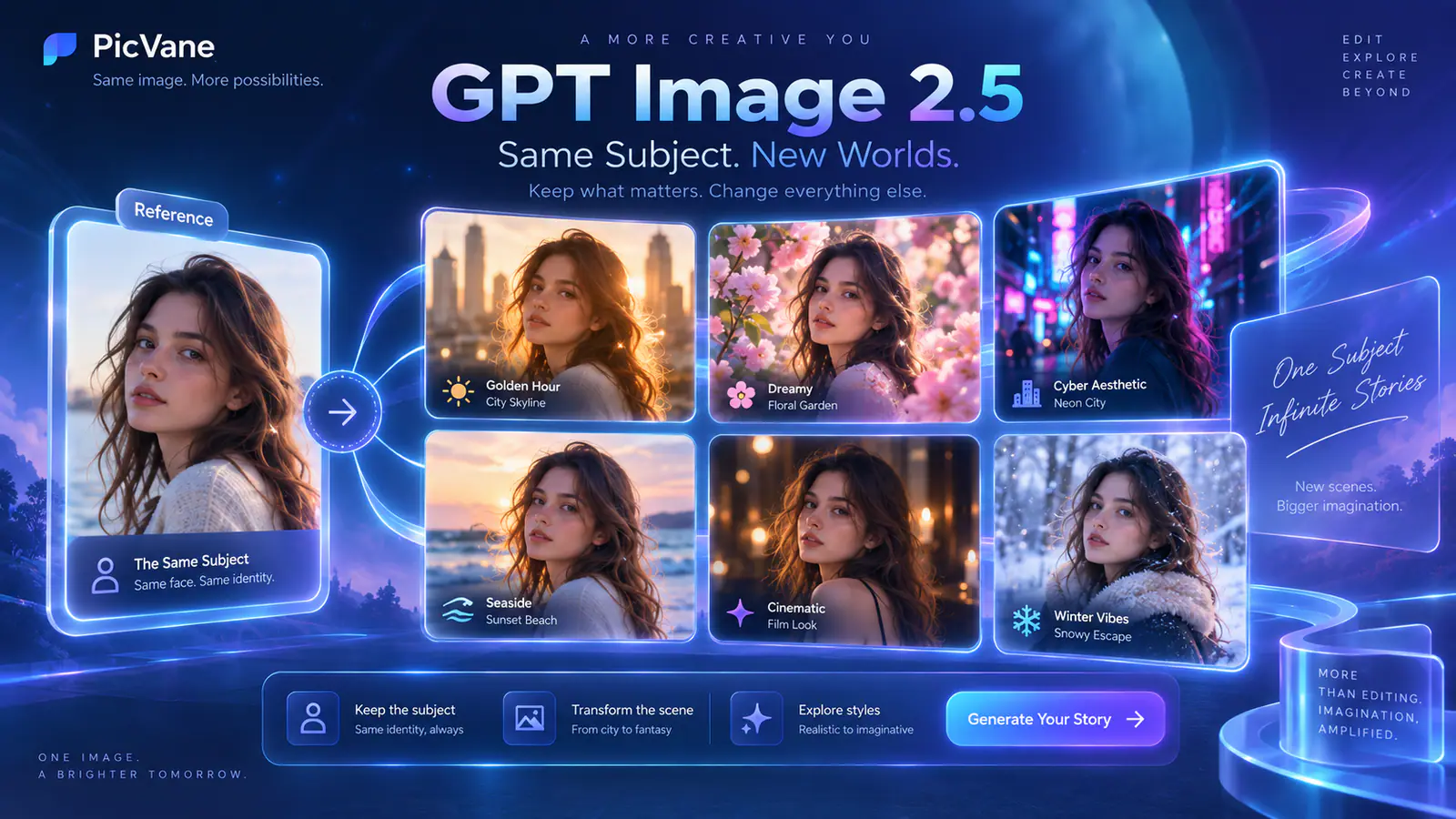
Lleva un sujeto reconocible a otra escena

Una referencia puede llevar a una persona, una mascota o un objeto a otra escena. Parte de una foto en la que el sujeto se vea sin obstáculos y describe el nuevo entorno. Con una bicicleta, prueba a pasarla del garaje a un escaparate y conserva la geometría del cuadro, la pintura y la cesta. Compara el contorno y las marcas reconocibles. Si un detalle cambia, nómbralo en una instrucción más corta y usa la última versión en la que todavía se veía claro.
Probar con una referencia
Ilustración del mismo sujeto en varias escenas

Cambia un detalle de la foto de producto

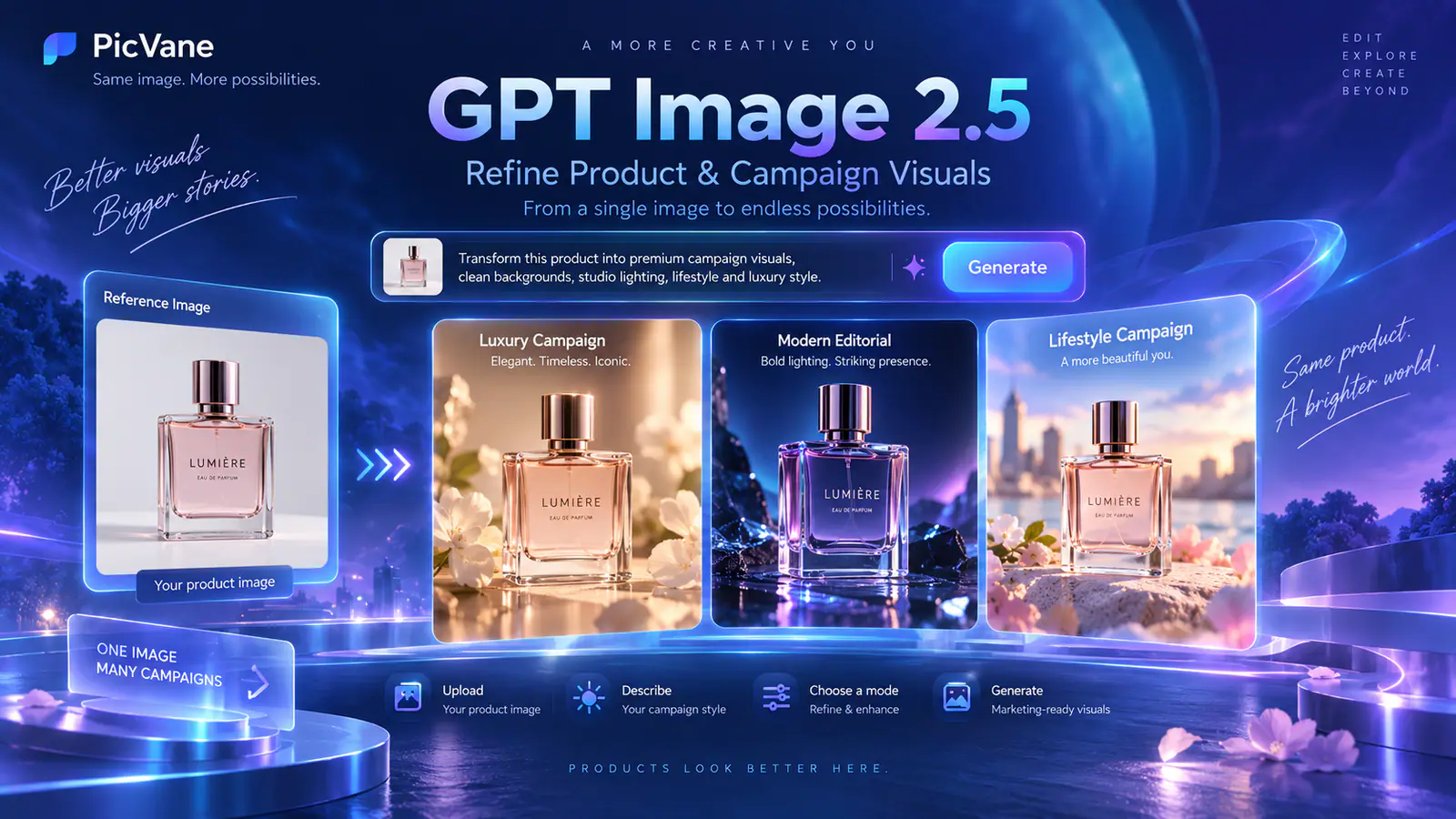
Para una imagen de campaña, parte de una foto ya aprobada y así podrás comparar el resultado con una referencia conocida. Pide un solo cambio, por ejemplo una encimera de piedra mate en lugar de una mesa brillante. Indica que la etiqueta, el tapón y las medidas del producto deben seguir igual. Revisa el texto y el borde donde el objeto toca la superficie. Si después quieres otra sombra, hazlo en un paso aparte para saber qué petición introdujo el cambio.

Comparar esta edición
Ilustración de un producto en distintos escenarios de campaña

Ajusta la luz o la textura de un retrato

Describe de dónde viene la luz, lo suave que debe ser y qué superficies importan. En un retrato, pide luz suave de ventana desde la izquierda y conserva el rostro, la ropa y el encuadre de la referencia. Comprueba si el cambio se entiende en miniatura y luego amplía para mirar la textura de la piel y los bordes del pelo y la tela. Ten la foto de origen a mano cuando decidas si el resultado sigue la petición.

Probar el detalle
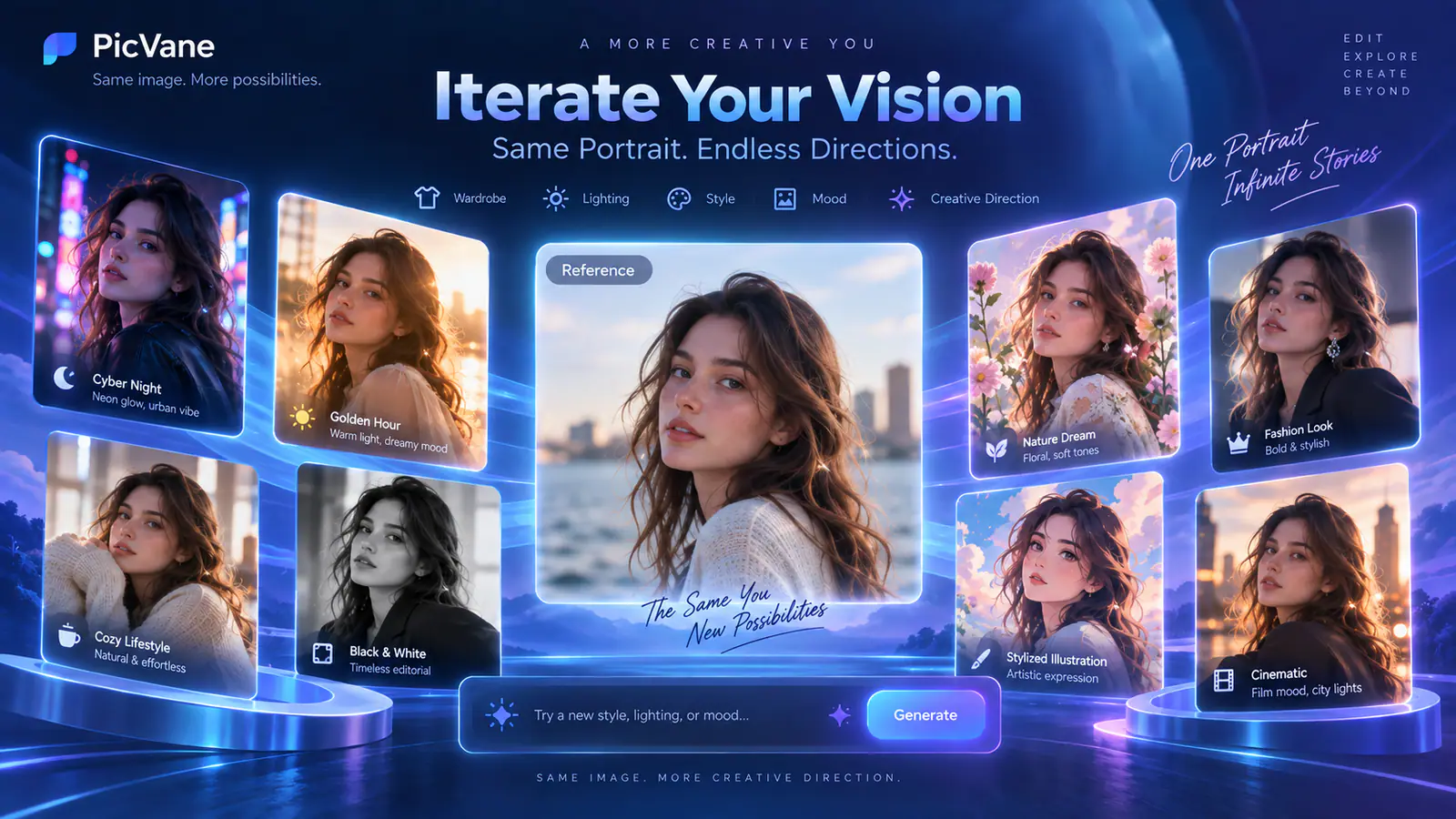
Ilustración de variaciones de un retrato con distinta luz y estilo

GPT Image 2.5 Flare y Sunburst

Las dos opciones usan los mismos controles de edición. Compara los resultados con los detalles que importan en tu proyecto.

Empieza con Flare para probar rápido

OpenAI sitúa Flare para un trabajo de imagen más rápido. Es la opción con la que abre esta página y sirve para probar un fondo, una dirección de color o un primer borrador. Guarda la instrucción que deja el cambio más claro para poder reutilizarla.

Prueba Sunburst para los detalles finos

OpenAI sitúa GPT Image 2.5 Sunburst para la edición precisa y el trabajo visual detallado. Pruébalo cuando importen piezas pequeñas, como una costura, un grabado o un borde reflejado. Compara esos elementos con la foto de origen y decide si el resultado está listo para el siguiente paso.

Nombra lo que debe quedarse igual

Dale una lista corta de lo que hay que conservar. «Conserva la etiqueta frontal y el ángulo de la cámara» se puede comprobar. «Conserva todo lo demás» no. Si una imagen aporta el estilo y otra la identidad, explica cuál manda en cada parte del resultado.

Revisa el resultado antes de usarlo

Después de cada resultado, mira el texto legible, los bordes, las proporciones y los motivos que se repiten. Una miniatura puede ocultar fallos que aparecen en una ficha de producto o en una exportación más grande. Si falta un detalle necesario, vuelve a la foto de origen y reduce la petición a ese cambio.

Preguntas sobre GPT Image 2.5

Consulta qué referencia hace falta, qué ajustes hay y cómo elegir entre Flare y Sunburst.

GPT Image 2.5 es la familia de modelos de imagen de OpenAI para generar y editar imágenes. Este espacio de trabajo te da dos opciones para editar a partir de una imagen de referencia. Flare está pensado para probar cambios con rapidez. Sunburst está pensado para trabajos que piden más detalle y más precisión en la edición.

Prueba primero Flare para comparar fondos, direcciones de luz o ideas iniciales. Prueba Sunburst cuando la edición necesite más atención a un detalle, como la etiqueta de un producto o un tejido. Para compararlas, mantén la misma referencia, las mismas instrucciones, la misma relación de aspecto y la misma resolución.

Prueba GPT Image 2.5 Flare y Sunburst

Elige Flare o Sunburst, sube una referencia y describe un cambio. Compara el resultado con la foto original antes de seguir editando.