
Cargando…

MiniMax H3 Image to Image

Imágenes
0 / 16
0/5000
Relación de aspecto
Resolución
Imágenes
Formato de salida
Créditos necesarios
4

Imágenes de ejemplo

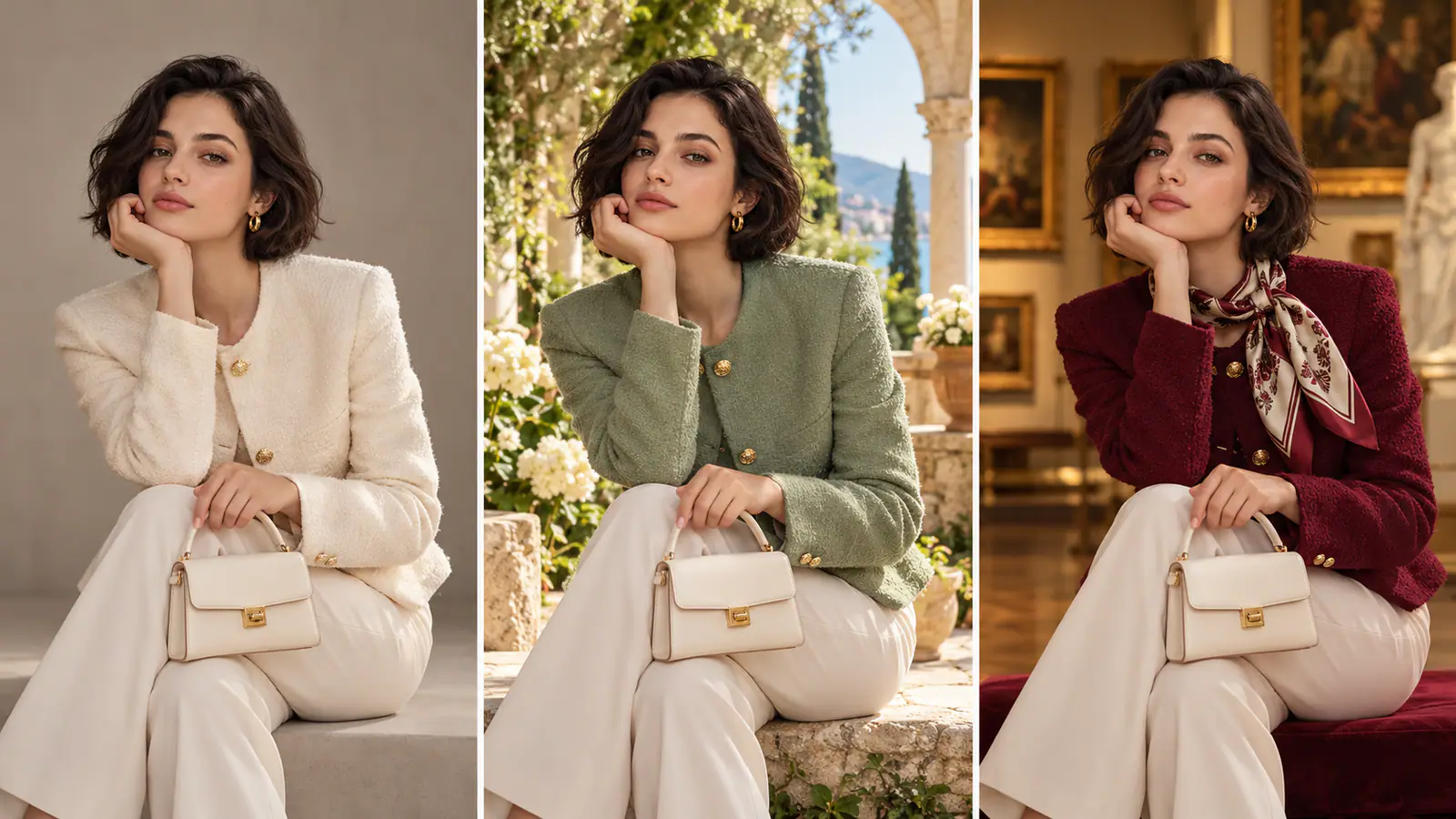
Tres propuestas de estilo para una mujer sentada con un bolso crema, en un estudio, un jardín y una galería

Imagen a imagen con MiniMax H3

Combina hasta 16 imágenes de referencia en MiniMax H3 Image to Image y genera en 4K. Usa referencias distintas para la persona, la tela, los elementos decorativos y el escenario. Describe qué conservar de cada imagen y cómo integrar los elementos en la composición final.

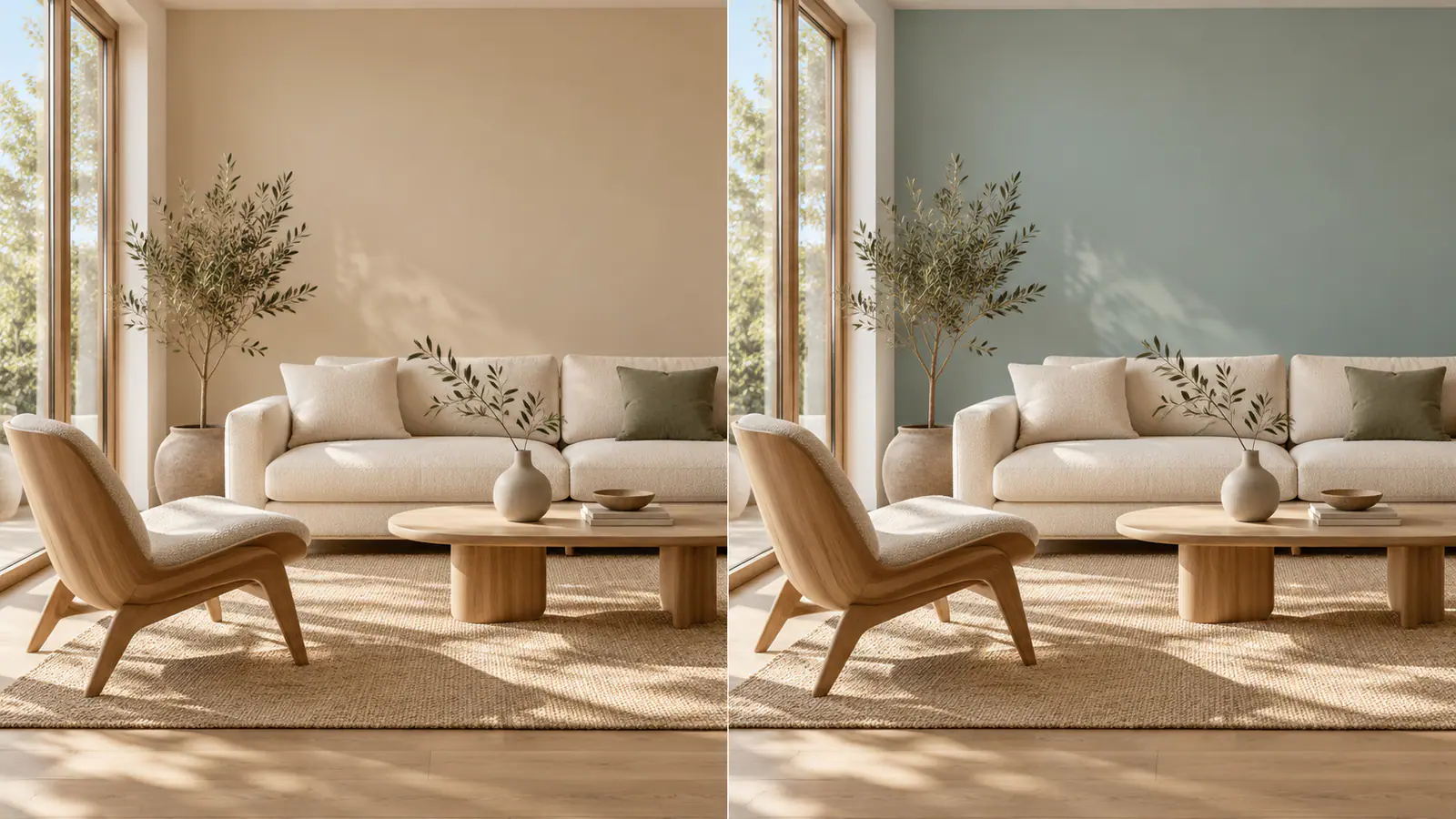
Dos vistas de un salón amueblado con la pared en beige y en azul apagado

Cómo transformar una imagen con MiniMax H3

  1. Empieza con la imagen que quieres transformar

    Sube el original como imagen 1 para poder identificarlo sin confusiones. Elige una versión que muestre bien los detalles que quieres conservar, sobre todo la silueta, el rostro o las marcas del producto. Añade otra referencia si aporta algo concreto que falta en el original, como un fondo o un material. Para un cambio pequeño en una foto, una sola imagen nítida es un buen punto de partida.

  2. Describe el cambio y los detalles que deben mantenerse

    Empieza con una instrucción visible e indica dónde aplicarla. Para el salón de arriba, prueba: «Pinta la pared del fondo de azul apagado. Conserva el sofá, la mesa de roble, la luz de la ventana y el ángulo de cámara de la imagen 1». Incluye un color, material o dirección cuando sea relevante. Si usas varias referencias, identifícalas por su orden de subida y asigna una función a cada una antes de explicar cómo deben encajar.

  3. Elige el encuadre y revisa la primera versión

    Selecciona la relación de aspecto del resultado y elige 1K, 2K o 4K en el editor. Genera una primera versión y compárala con el original. Comprueba si el cambio se aprecia a simple vista y si los detalles que has indicado siguen coincidiendo. Si el fondo funciona pero un detalle importante ha cambiado, guarda el resultado para compararlo y vuelve al original con una instrucción más precisa.

Ejemplos de imagen a imagen para tres cambios habituales

Adapta la descripción al alcance del cambio. Define el nuevo entorno para sustituir un fondo, el acabado visual para cambiar de estilo o la referencia que aporta cada parte de una composición.

Dale un nuevo fondo a una foto de producto

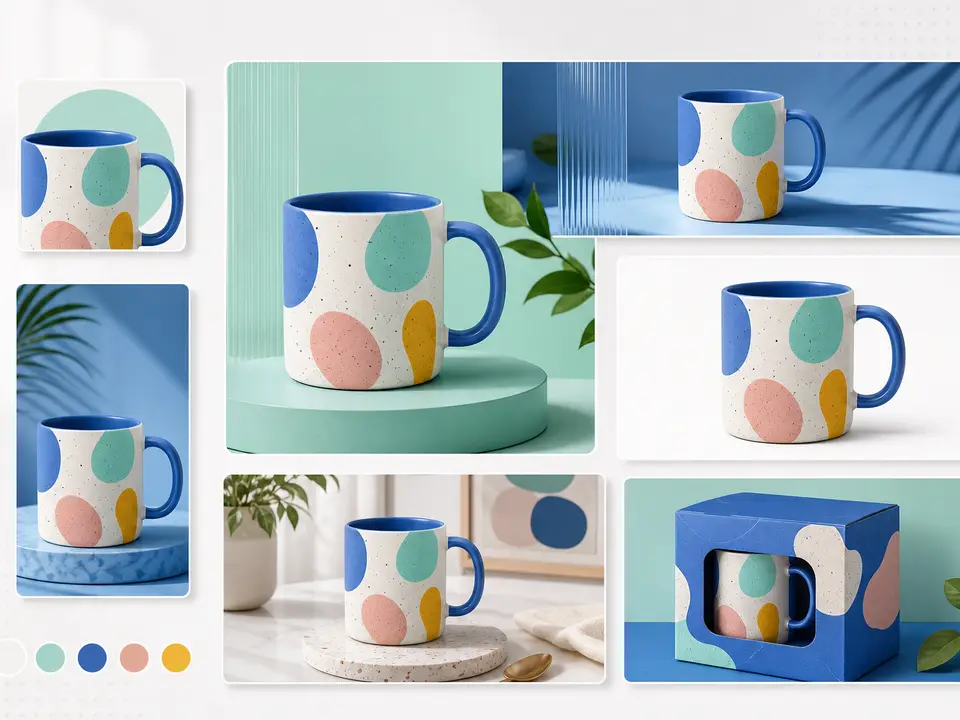
Parte de la vista más clara del producto. Cambiar el fondo permite adaptar la misma foto de una taza a una ficha de tienda, un banner de correo o una campaña de temporada. Describe la superficie y lo que hay detrás; después, explica cómo debe integrarse el producto. Prueba: «Coloca la taza de la imagen 1 sobre una encimera de piedra clara, delante de una pared verde azulado mate. Conserva el asa a la derecha, el borde azul y la posición de los puntos de colores. Añade una sombra de contacto suave justo debajo de la taza». Para una ficha de producto, compara la forma del asa y el dibujo con el original a tamaño completo. Para un banner, pide espacio libre a un lado del producto para colocar el titular.
Transformar una foto de producto
La misma taza de lunares con asa azul en varios entornos, con un fondo verde azulado y una encimera clara

Cambia el estilo de un retrato conservando la pose

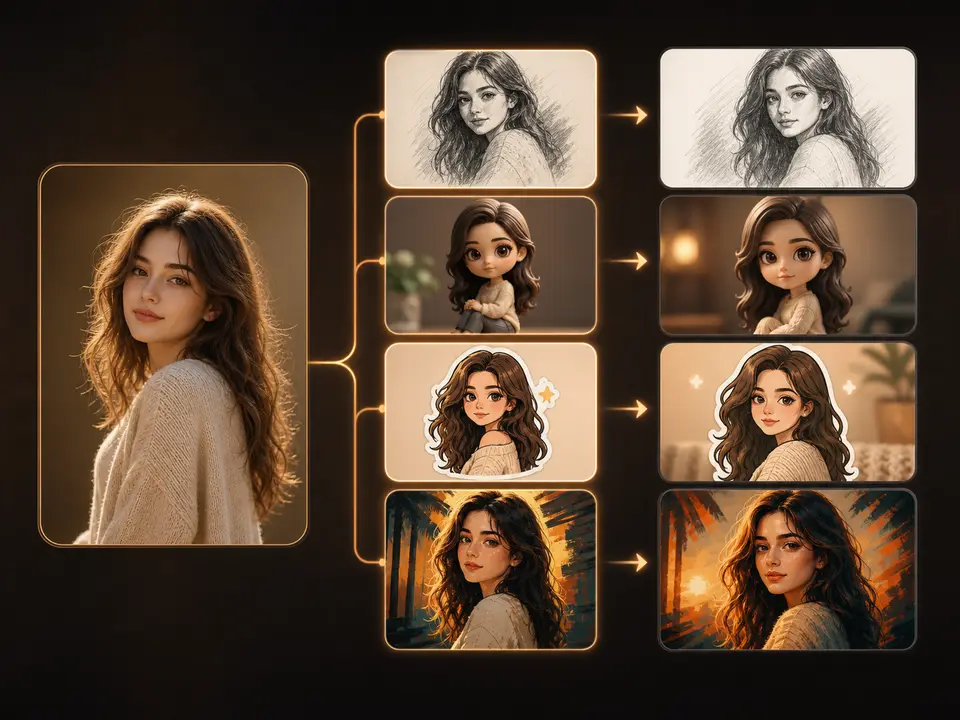
Decide cuánto quieres alejarte del estilo original. Un dibujo a grafito necesita instrucciones distintas de las de un retrato cinematográfico cálido. Describe rasgos visibles del nuevo acabado: grano, grosor del trazo, color o iluminación. Prueba: «Convierte la imagen 1 en un retrato a grafito sobre papel marfil cálido. Usa trazos finos alrededor del rostro y sombras amplias y suaves en el jersey. Conserva la pose mirando por encima del hombro, la dirección de la mirada y el encuadre a medio torso». Si el resultado está demasiado estilizado, pide sombras más suaves o proporciones menos exageradas. Compara la inclinación de la cabeza, la línea de los hombros y la mirada con el original.

Cambiar el estilo de un retrato
Un retrato de referencia junto a versiones a grafito, de dibujos animados, de pegatina y de pintura

Combina hasta 16 imágenes de referencia con funciones claras

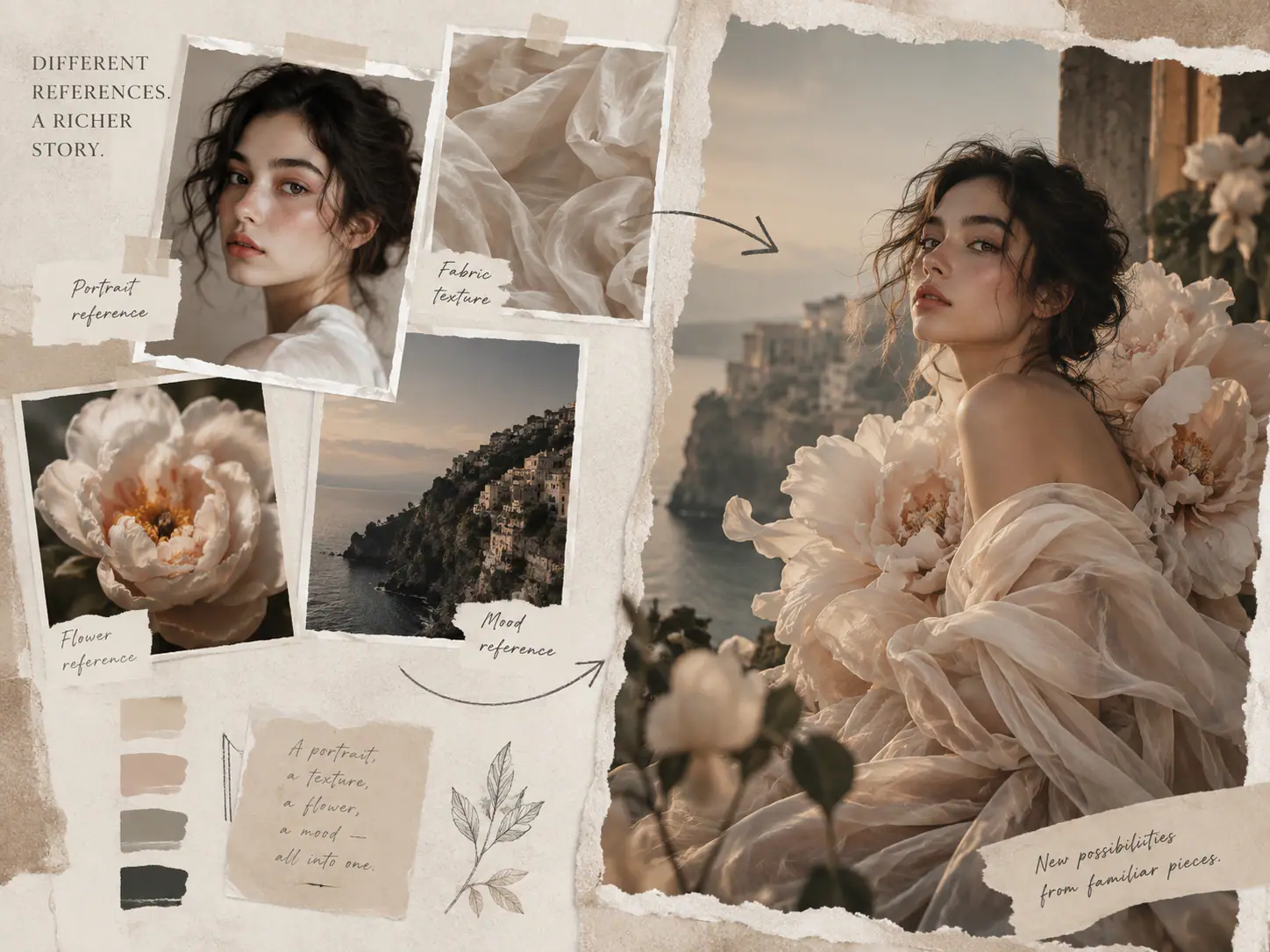
Combina hasta 16 imágenes de referencia asignando una función clara a cada una. En este ejemplo:

  • Imagen 1 — Persona y pose: usa la persona y el ángulo de la cabeza.
  • Imagen 2 — Tela: aplica la textura translúcida al vestido.
  • Imagen 3 — Elementos decorativos: coloca las flores claras en primer plano.
  • Imagen 4 — Escenario: usa los acantilados como fondo.

Ejemplo de prompt: «Usa la persona y el ángulo de la cabeza de la imagen 1. Aplica la textura de tela translúcida de la imagen 2 al vestido, coloca las flores claras de la imagen 3 en primer plano y usa los acantilados de la imagen 4 como fondo. Ilumina toda la escena desde la izquierda».

Añade más referencias cuando aporten un detalle distinto. Si dos imágenes sugieren ropa o poses diferentes, especifica qué referencia seguir.

Combinar imágenes de referencia
Panel de referencias con un retrato, tela translúcida, flores y acantilados junto a una composición de moda floral

Genera imágenes 4K para ediciones detalladas

Genera imágenes cuadradas de 4096 × 4096 o composiciones panorámicas de 5472 × 3072 con los ajustes de relación de aspecto 4K correspondientes. Inspecciona la textura de las telas, revisa los detalles del producto y deja más margen para recortar. Elige 1K para comprobar la composición inicial y después usa 4K para el resultado final. La salida en 2K y 4K requiere acceso de pago.

Qué revisar antes de guardar una versión

Compara el resultado con el original al tamaño en el que se va a mostrar. Estas comprobaciones te ayudan a decidir si guardarlo o ajustar la descripción.

Comprueba los rasgos que identifican al sujeto

Sustituye una indicación general como «mantén el producto igual» por una lista breve de detalles visibles. En un envase, compara el tapón, la posición de la etiqueta y la forma de la botella. En un retrato, revisa la expresión y la pose. Pon al principio de la descripción los detalles que determinan si podrás usar la imagen y examínalos antes de elegir el resultado.

Elimina las instrucciones contradictorias

Un ángulo bajo, una vista cenital y la petición de conservar la perspectiva original son tres encuadres distintos. Elige uno e indica qué referencia lo define. Si tienes varias imágenes del mismo detalle, empieza por la más clara. Añade otras solo cuando muestren algo que falta en la primera, como la parte trasera de un objeto.

Prepara el encuadre para su uso final

Usa 1:1 para una imagen cuadrada, 16:9 para un banner horizontal o 9:16 para una historia. Si el original es más ancho o más alto que el resultado, indica qué debe permanecer dentro del encuadre y dónde situar al sujeto. Revisa los bordes para detectar detalles cortados y deja espacio alrededor de los elementos que necesiten un titular o un recorte posterior.

Amplía los bordes, las sombras y los textos

Un cambio de fondo puede parecer convincente en miniatura y, aun así, dejar un halo alrededor del pelo, una sombra incoherente o letras deformadas en una etiqueta. Examina el resultado ampliado antes de exportarlo. Si necesitas un texto de envase exacto o un recorte preciso al píxel, termina ese detalle en un editor con controles manuales.

Preguntas sobre imagen a imagen con MiniMax H3

Límites de referencias, formatos y qué hacer cuando una transformación cambia demasiado la imagen.

En este espacio de trabajo, MiniMax H3 Image Edit admite hasta 16 imágenes de referencia por solicitud. Una basta para un cambio concreto, como pintar una pared o cambiar el estilo de un retrato. Añade más cuando aporten un detalle que quieras incorporar. Puedes usar la imagen 1 para el sujeto y la imagen 2 para el material, y añadir una tercera solo si define el escenario.

El editor admite referencias JPEG, PNG, WebP y AVIF de hasta 10 MB por archivo. Si el archivo es mayor, exporta una copia más pequeña y comprueba que la zona que quieres transformar se siga viendo con claridad. Si la foto del móvil está en otro formato, conviértela a JPEG o PNG antes de subirla.

Empieza con tu primera imagen de referencia

Empieza con una imagen y un cambio concreto. Si todavía solo tienes una idea escrita, usa Texto a imagen para crear el punto de partida de tu transformación.